










Questa guida porta una parete dal foglio vuoto a un numero di pezzi e a un blueprint di progetto. L'esempio è una parete di bagno 2,40 m × 2,50 m con una porta, rivestita con piastrelle ceramiche 600 × 300 mm.
Apri lo studio
Lo Studio layout piastrelle si apre all'indirizzo /planners/tiling. Se non hai effettuato l'accesso, scegli Prova la demo. Puoi costruire l'intero layout come ospite. In alto compare una barra arancione Modalità demo: «Questo è un progetto dimostrativo con funzionalità limitata. Crea un account gratuito per vedere il preventivo, salvarlo ed esportare il blueprint.» Le cifre della stima restano sfocate finché non lo fai. La bozza è conservata in questo browser.
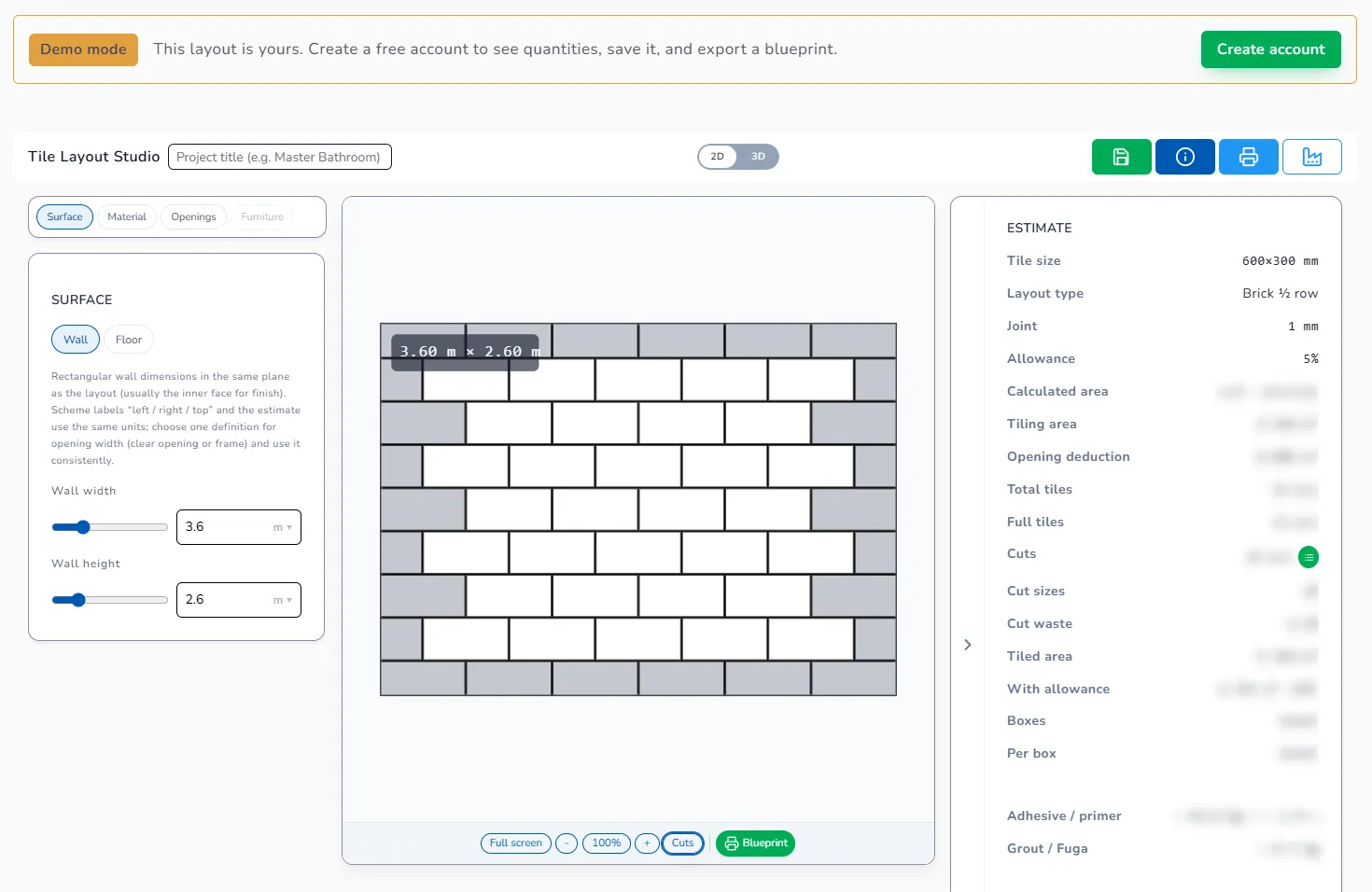
A sinistra ci sono tre schede: Superficie, Materiale, Aperture (la quarta, Arredi, è disattivata finché non attivi la modalità stanza 3D). Al centro c'è il foglio. A destra il pannello della stima (Stima). Su telefono le stesse schede diventano passi numerati, l'ultimo è la stima.
Nell'intestazione ci sono il campo Titolo progetto (suggerimento: «Titolo progetto (es. Bagno principale)»), l'interruttore 2D / 3D e quattro icone: salva, aiuto, stampa (questa scarica il blueprint del progetto) ed esportazione Factory MBOM.

1. Inserisci la parete
Nella scheda Superficie lascia selezionato Parete.
- Larghezza della parete: 2,40
- Altezza della parete: 2,50
Ogni campo ha un cursore a sinistra e la scelta dell'unità a destra (m, cm, mm). Digita il numero; il cursore lo segue. Misura il piano che rivestirai davvero. Se la parete non è rettangolare, prendi la misura maggiore e avvisa il piastrellista.
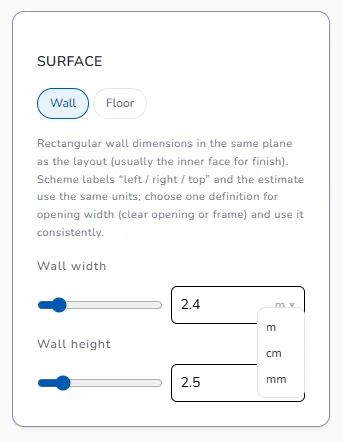
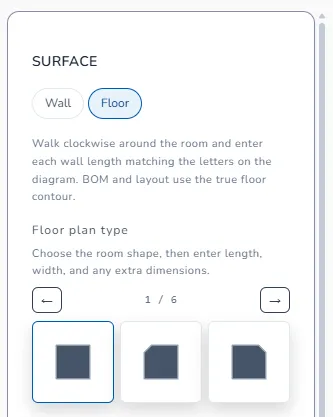
Per un pavimento scegli Pavimento. Selezioni il Tipo di planimetria da una serie scorrevole di forme di stanza, poi inserisci la lunghezza di ogni parete una alla volta, girando la stanza in senso orario; le lettere sulla pianta corrispondono ai campi.
2. Imposta la piastrella
Nella scheda Materiale:
- Tipo: Piastrella ceramica
- Lunghezza delle piastrelle: 600, Larghezza delle piastrelle: 300 (millimetri)
- Giunto (boiacca), mm: 2
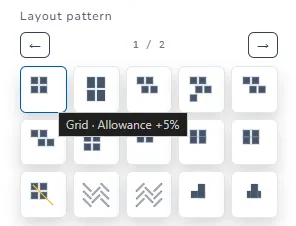
- Schema di layout: Griglia
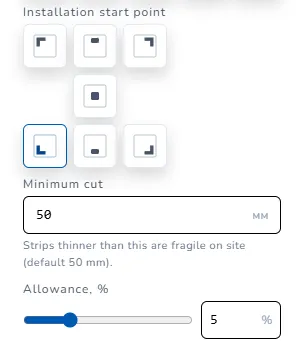
- Installazione punto di inizio: In basso a sinistra
- Taglio minimo: lascia 50
- Indennità, %: lascia 5
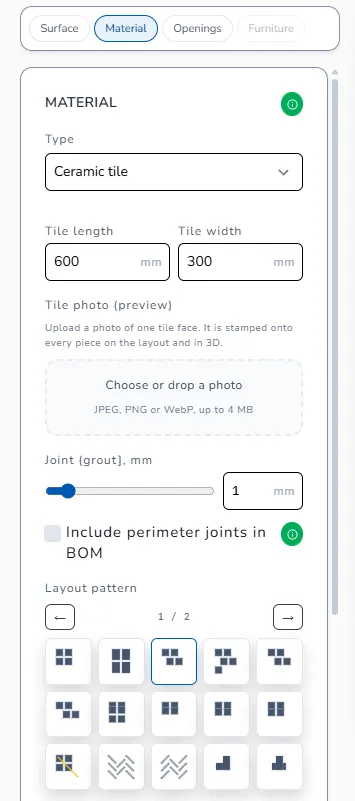
Il selettore dello schema è composto da due pagine di miniature; clicca su una per applicarla. Passando il mouse vedi il nome e l'indennità che lo studio propone per quello schema, ad esempio «Griglia · Indennità +5%».
Installazione punto di inizio è una serie di sette pulsanti che indicano dove cade la prima piastrella intera. Un marcatore giallo sul foglio mostra quell'origine. Sotto ci sono Taglio minimo e Indennità, %.
Se conosci la confezione, inserisci più in basso nella scheda Materiale Piastrelle per scatola e Prezzo scatola. Scatole e Totale piastrella nella stima restano vuoti finché non lo fai.
3. Aggiungi la porta
Nella scheda Aperture clicca + Porta. Compare una bozza:
- Larghezza: 0,80
- Altezza: 2,05
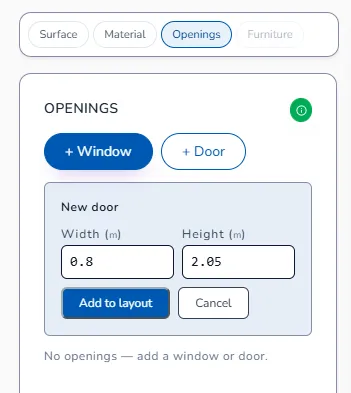
Clicca Aggiungi al layout. La porta compare sul foglio e come «Porta 1» nell'elenco delle aperture, con i campi Larghezza, Altezza, X sinistra e Y superiore e le icone clona ed elimina. Imposta X sinistra a 0,20 per avere la porta a 200 mm dal bordo sinistro, oppure trascinala sul foglio. Il foglio quota da solo le distanze dal bordo sinistro, dal bordo destro e dall'alto. I tasti freccia spostano l'apertura selezionata; con Maiusc il passo è più grande.
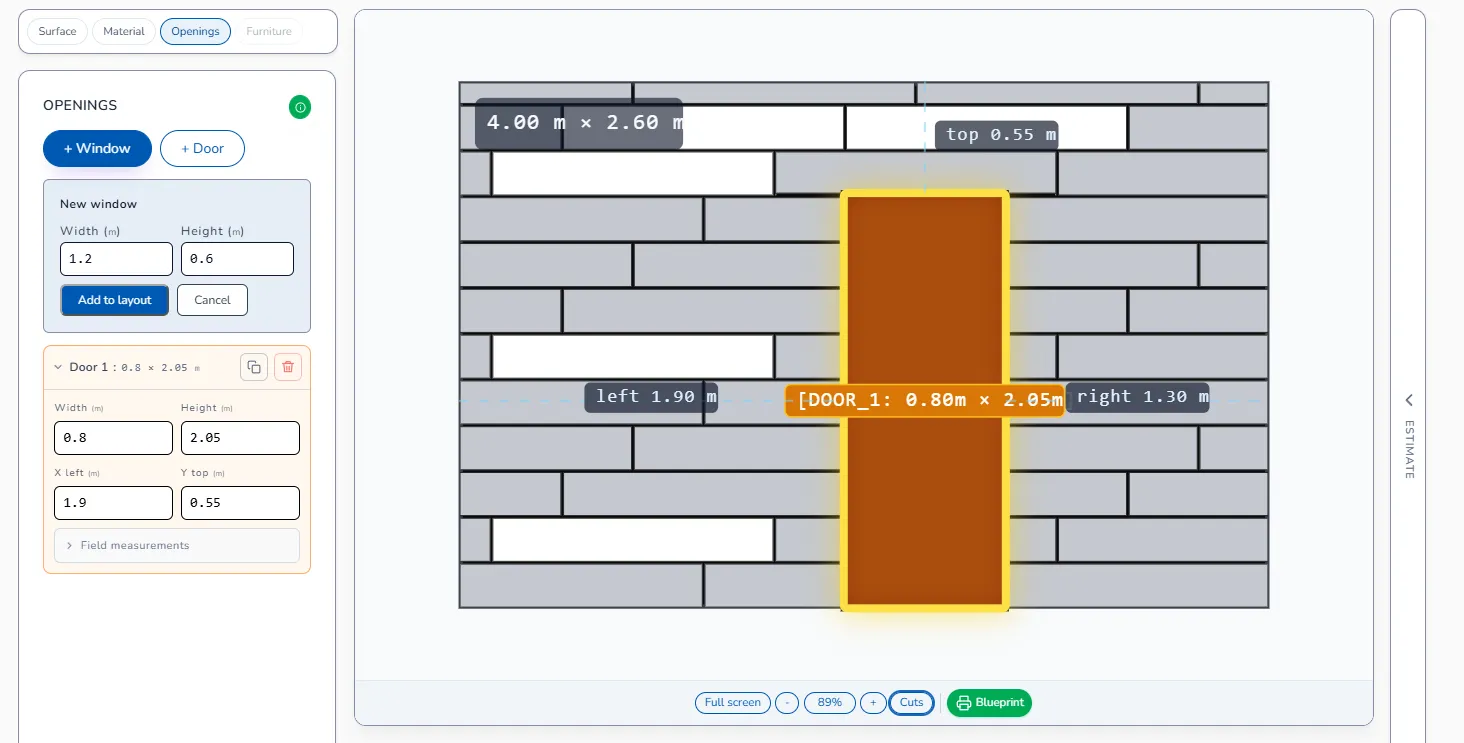
Le aperture non possono sovrapporsi. Su una parete sono disponibili solo porte e finestre; i pavimenti usano + Botola e + Fossa garage. La sezione ripiegata Misure sul campo permette di inserire le distanze da sinistra e da destra misurate in cantiere e di riportarle nella larghezza della parete e in X sinistra.
4. Controlla il foglio
Il foglio mostra ora ogni piastrella intera e ogni pezzo tagliato, con un'etichetta delle dimensioni nell'angolo. La rotellina del mouse cambia lo zoom. La barra sotto il foglio ha Schermo intero (a schermo intero si chiama Visualizzazione normale), zoom − / % / +, Tagli (apre la distinta di taglio) e il pulsante verde Progetto.
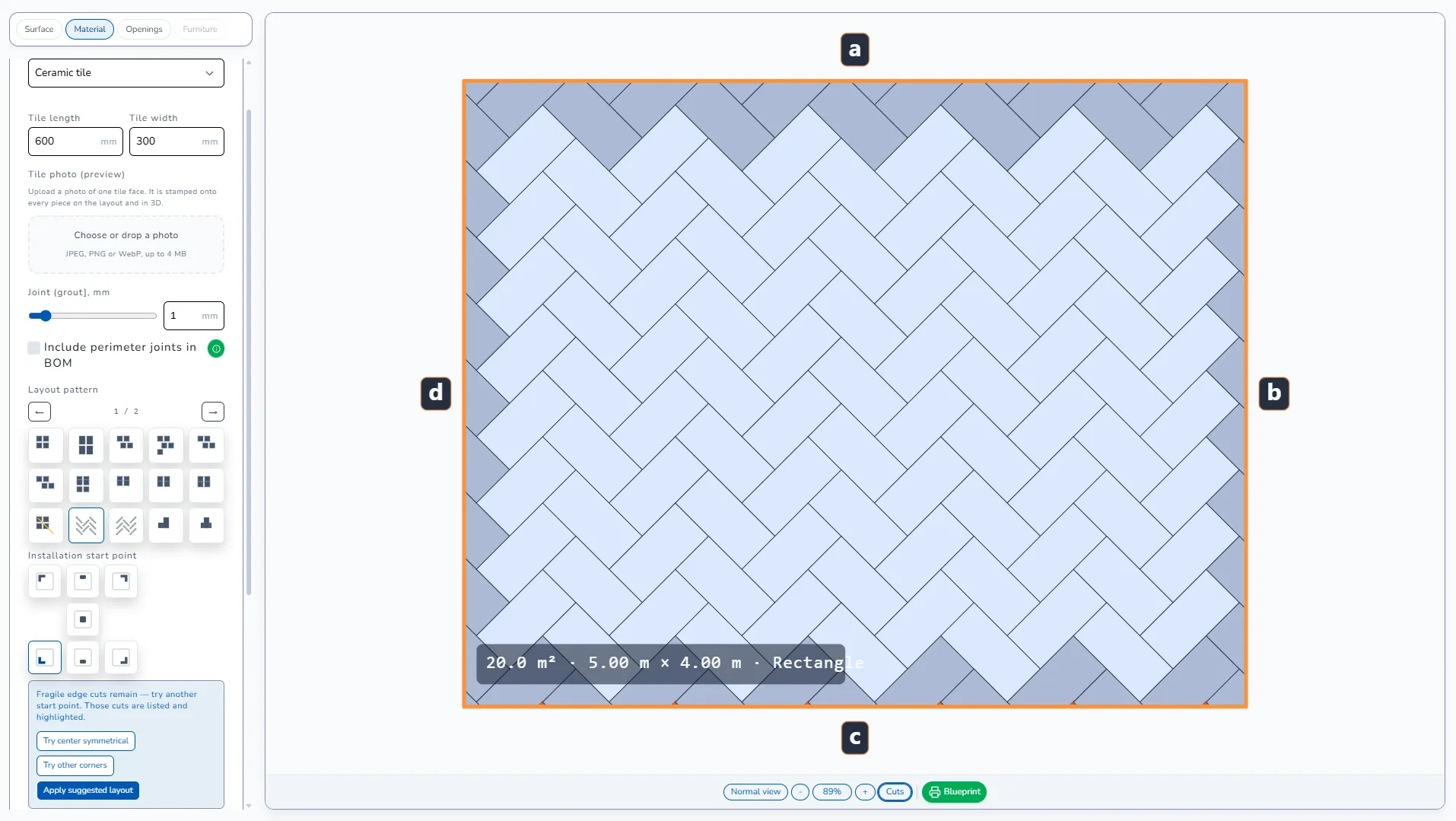
Se una striscia lungo un bordo è più stretta del tuo Taglio minimo, lo studio sposta la griglia e mostra Schegge eliminate, oppure mostra un avviso con tre pulsanti: Prova centro, Altri angoli, Applica layout suggerito. Leggi Tagli stretti e Sliver Guard prima di ordinare.
5. Leggi la stima
Il pannello destro elenca:
- Area di rivestimento e Detrazione di apertura: la parete e ciò che la porta toglie
- Area piastrellata: parete meno porta
- Con abbuono: area piastrellata più la tua Indennità in %. Adesivo e primer si calcolano su questo valore.
- Totale piastrelle, Piastrelle intere, Tagli: il conteggio dei pezzi. L'icona verde accanto a Tagli apre la distinta di taglio.
- Dimensioni taglio: quanti pezzi di misura diversa taglierà il piastrellista
- Scarto di taglio: lo scarto misurato dei pezzi tagliati su questo layout, separato dall'Indennità
- Scatole: mostrato come «esattamente 5 scatole di piastrelle» oppure come scatole intere più piastrelle sciolte. Lo studio non arrotonda le piastrelle sciolte alla scatola successiva; decidilo alla cassa.
- Adesivo/primer (circa 4,5 kg/m² e 0,2 l/m² dell'area Con abbuono) e Fuga / stucco dalla lunghezza dei giunti di questo layout
- Totale piastrella (prezzo) quando è impostato un prezzo
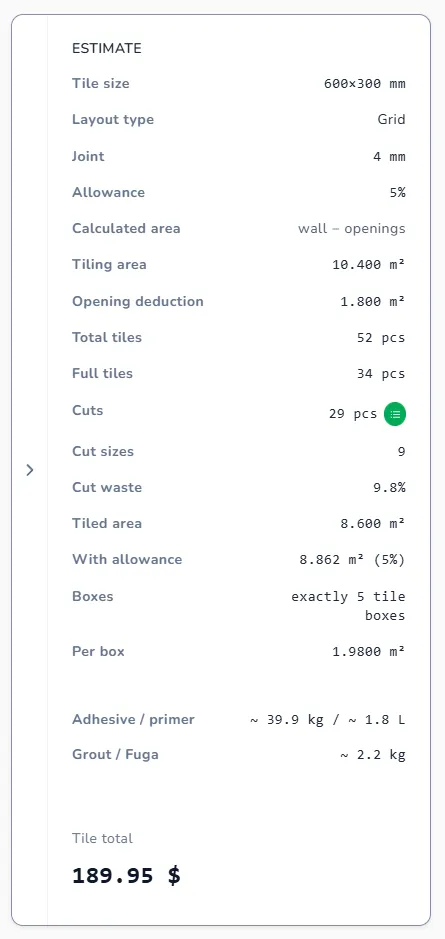
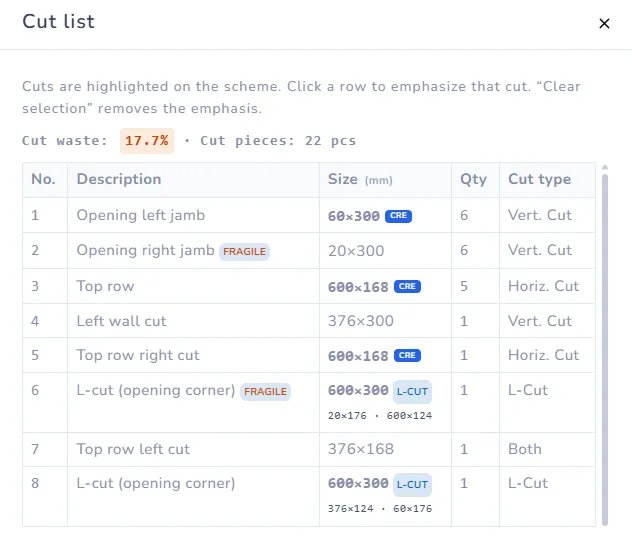
Clicca Tagli per aprire la distinta di taglio. L'intestazione dice ad esempio «Scarto di taglio: 17,7% · Qtà di tagli: 22 pz». Ogni riga è una misura di taglio: descrizione (dove si trova), misura in mm, quantità, taglio. Le righe possono portare le etichette: FRAGILE per pezzi sotto il tuo Taglio minimo, L con entrambi i bracci sotto la misura della piastrella e CRE quando il pezzo viene da una piastrella condivisa. Clicca una riga per evidenziare quei pezzi sul foglio.
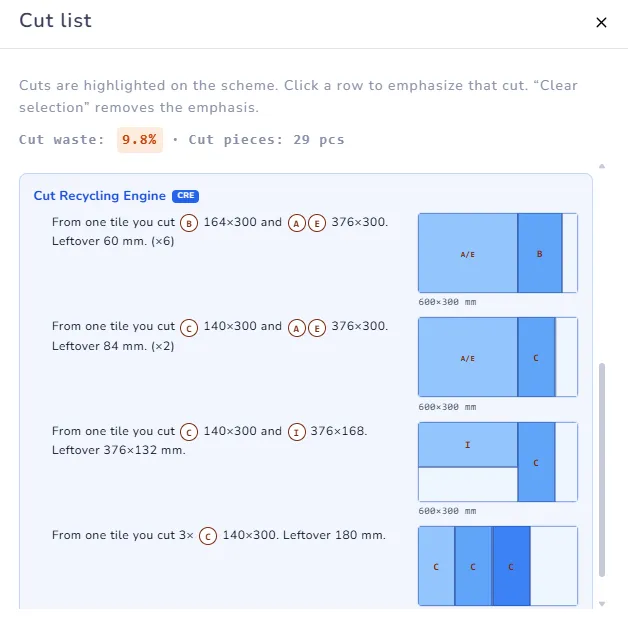
Sotto le righe, la sezione Cut Recycling Engine mostra come ottenere più tagli da una sola piastrella: «Da una piastrella tagli B 164×300 e A/E 376×300. Resto 60 mm. (×6)», con uno schema per ogni ricetta. Nella demo questa sezione è sfocata; gli account Free e Professional la vedono a schermo. Le ricette sono stampate in ogni blueprint, con qualsiasi piano.
6. Salva
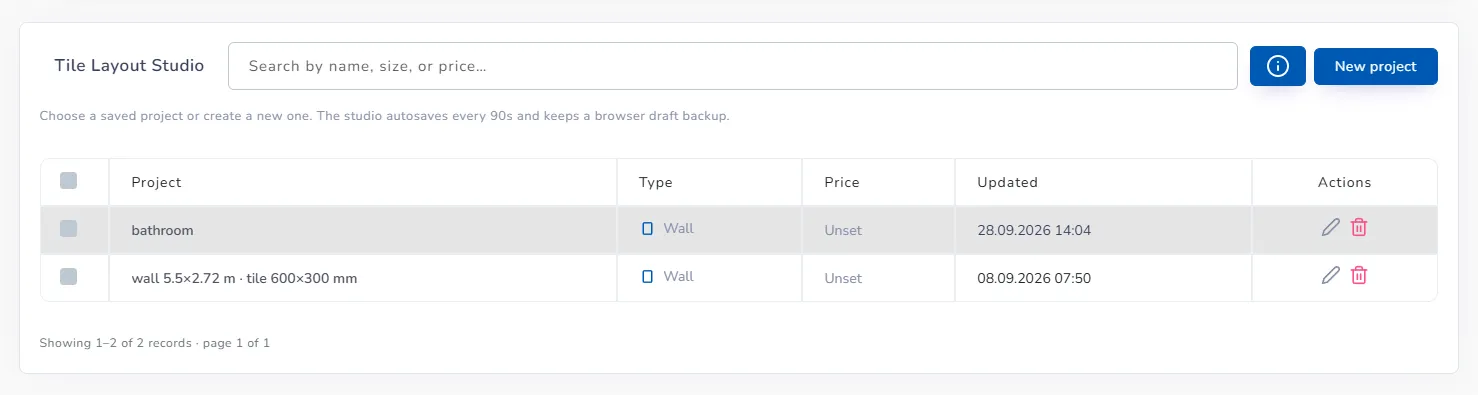
Clicca l'icona verde di salvataggio nell'intestazione (Salva). Vedrai Salvato. Mentre lavori lo studio salva anche automaticamente ogni 90 secondi e conserva una bozza nel browser. La freccia indietro accanto a «Studio layout piastrelle» torna all'elenco dei progetti, dove ogni progetto mostra tipo, prezzo e data di aggiornamento, con le azioni modifica ed elimina.
7. Esporta il blueprint del progetto
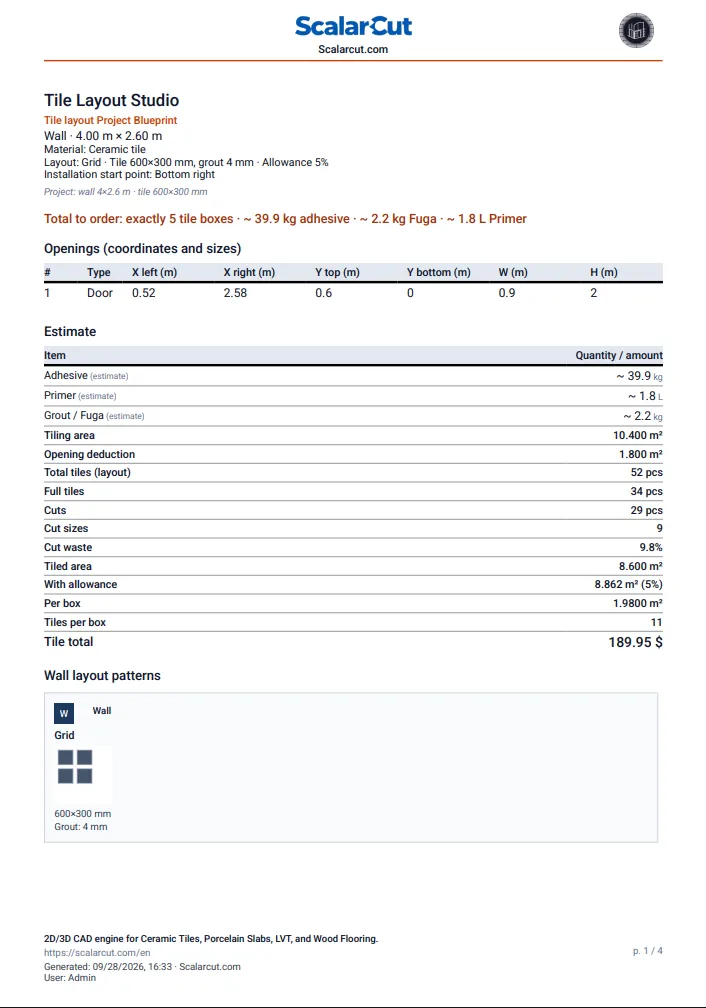
Clicca l'icona di stampa nell'intestazione (Scarica il blueprint del progetto) oppure il pulsante verde Progetto sotto il foglio. Il PDF si scarica subito. La pagina 1 contiene la misura della parete, materiale, schema, punto di inizio, la riga «Totale da ordinare», la tabella delle aperture con le coordinate, la stima e una miniatura dello schema; le pagine seguenti portano il disegno del layout e la distinta di taglio. Gli account Free hanno 3 blueprint al mese, Professional senza limite. Vedi Blueprint del progetto.
Se qualcosa non torna
- Le quantità sono sfocate: sei nella demo. Clicca Crea un account nella barra arancione oppure Crea un account gratuito nella finestra «Il layout è pronto».
- Scatole mostra «Non impostato»: inserisci Piastrelle per scatola nella scheda Materiale.
- Manca la riga della fuga: il Tipo è LVT o Pavimento in legno. I materiali a incastro hanno giunto 0 mm e non calcolano la fuga.
- La porta non va dove vuoi: le aperture non possono sovrapporsi né uscire dalla parete.
Avanti: Tagli stretti e Sliver Guard · Blueprint del progetto
