










Este guia leva uma parede da folha vazia até um número de peças e uma planta de projeto. O exemplo é uma parede de banheiro de 2,40 m × 2,50 m com uma porta, revestida com azulejo cerâmico de 600 × 300 mm.
Abra o estúdio
O Estúdio de layout de revestimentos abre em /planners/tiling. Se você não estiver logado, escolha Tentar demonstração. Você pode montar todo o layout como convidado. No topo aparece uma barra laranja Modo de demonstração: «Este é um projeto de demonstração com funcionalidade limitada. Crie uma conta gratuita para ver o orçamento, guardá-lo e exportar um blueprint.» Os números da estimativa ficam desfocados até você fazer isso. O rascunho fica guardado neste navegador.
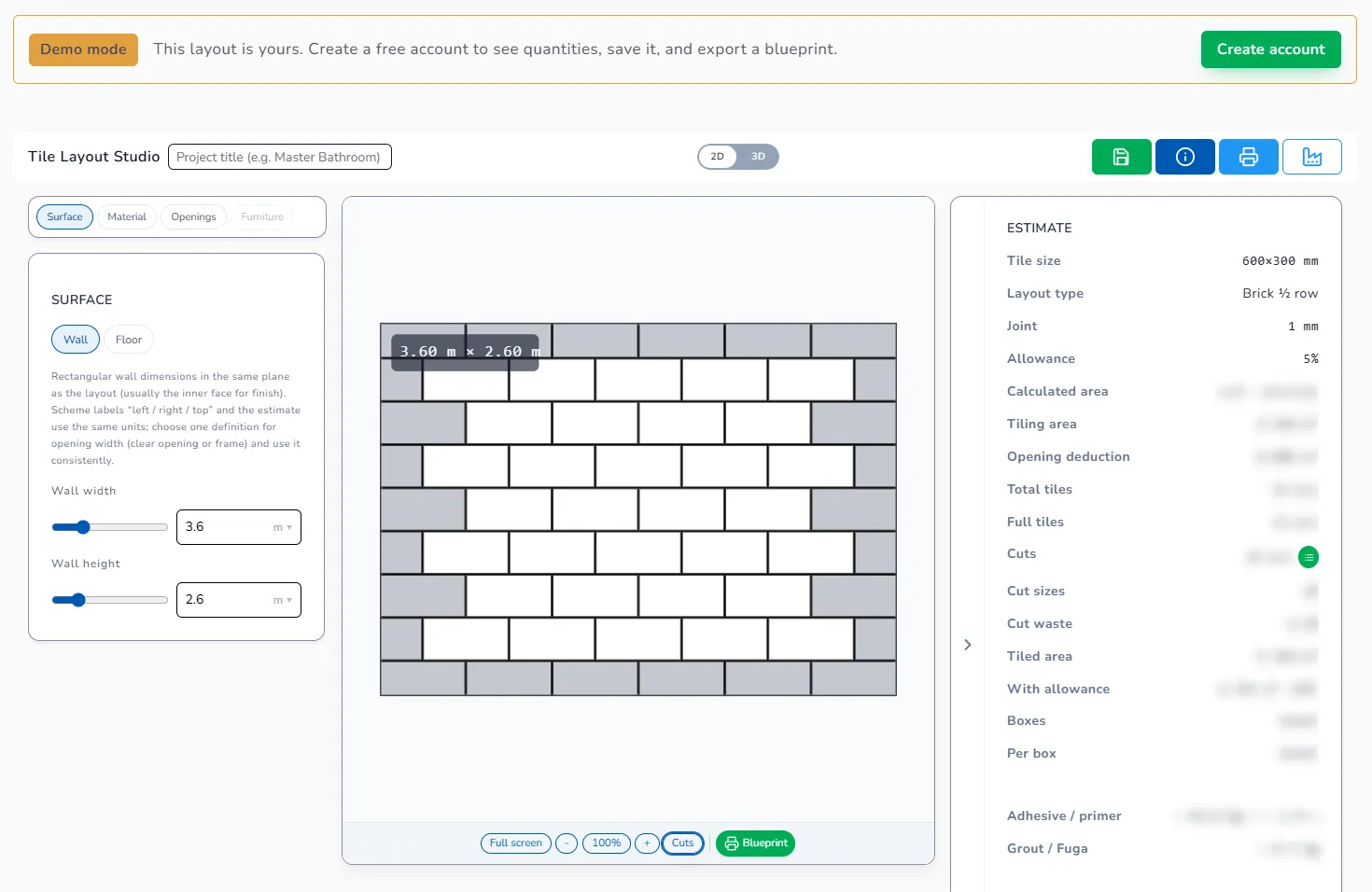
À esquerda há três abas: Superfície, Material, Aberturas (a quarta, Mobiliário, fica desativada até você ativar o modo de ambiente 3D). No centro está a folha. À direita, o painel de estimativa (Estimativa). No celular, as mesmas abas se tornam passos numerados; o último é a estimativa.
No cabeçalho estão o campo Título do projeto (dica: «Título do projeto (ex. Banheiro principal)»), o seletor 2D / 3D e quatro ícones: salvar, ajuda, imprimir (este baixa a planta do projeto) e exportação Factory MBOM.

1. Insira a parede
Na aba Superfície deixe Parede selecionado.
- Largura da parede: 2,40
- Altura da parede: 2,50
Cada campo tem um controle deslizante à esquerda e o seletor de unidade à direita (m, cm, mm). Digite o número; o controle acompanha. Meça o plano que você realmente vai revestir. Se a parede não for retangular, use a medida maior e avise o azulejista.
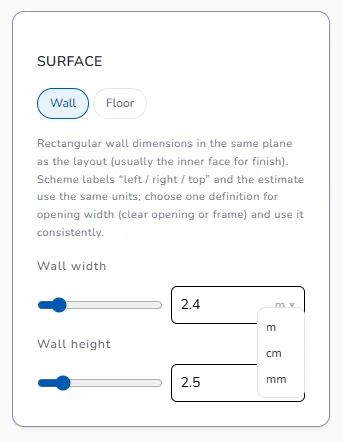
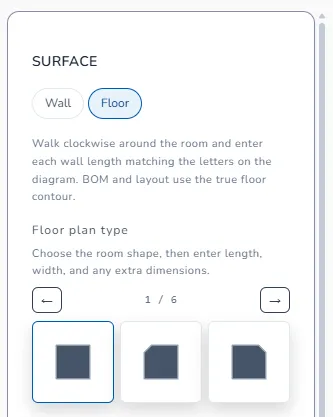
Para um piso escolha Chão. Você seleciona o Tipo de planta em uma fila rolável de formatos de ambiente e depois insere o comprimento de cada parede uma por uma, percorrendo o ambiente no sentido horário; as letras na planta correspondem aos campos.
2. Configure o azulejo
Na aba Material:
- Tipo: Azulejo cerâmico
- Comprimento do azulejo: 600, Largura do azulejo: 300 (milímetros)
- Junta (rejunte), mm: 2
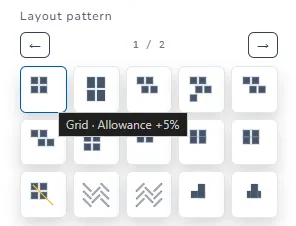
- Padrão de layout: Grade
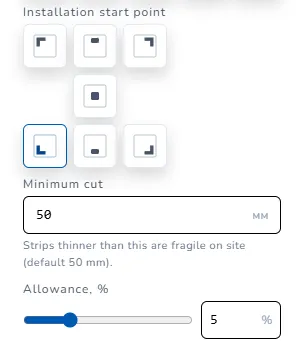
- Ponto de início da instalação: Inferior esquerdo
- Corte mínimo: deixe 50
- Margem, %: deixe 5
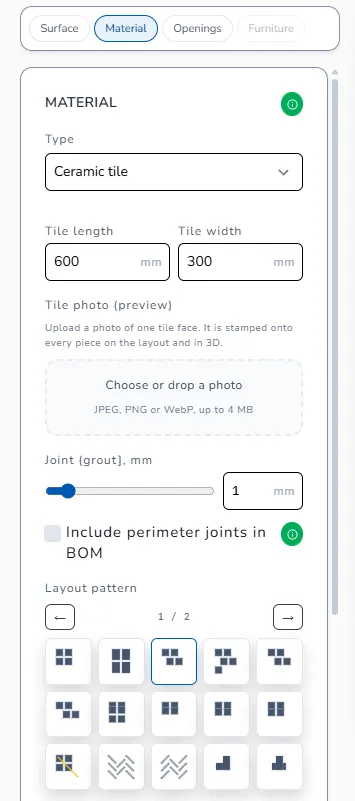
O seletor de padrão são duas páginas de miniaturas; clique em uma para aplicá-la. Ao passar o mouse você vê o nome e a margem que o estúdio propõe para aquele padrão, por exemplo «Grade · Margem +5%».
Ponto de início da instalação é uma fila de sete botões que indicam onde cai o primeiro azulejo inteiro. Um marcador amarelo na folha mostra essa origem. Abaixo estão Corte mínimo e Margem, %.
Se você conhece a embalagem, insira mais abaixo na aba Material Peças por caixa e Preço da caixa. Caixas e Total de peças na estimativa ficam vazios até você fazer isso.
3. Adicione a porta
Na aba Aberturas clique em + Porta. Aparece um rascunho:
- Largura: 0,80
- Altura: 2,05
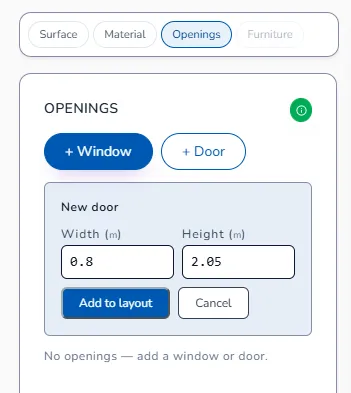
Clique em Adicionar ao layout. A porta aparece na folha e como «Porta 1» na lista de aberturas, com os campos Largura, Altura, X esquerdo e Y topo e os ícones de clonar e excluir. Coloque X esquerdo em 0,20 para a porta ficar a 200 mm da borda esquerda, ou arraste-a na folha. A folha cota sozinha as distâncias até a borda esquerda, a borda direita e o topo. As setas do teclado movem a abertura selecionada; com Shift o passo é maior.
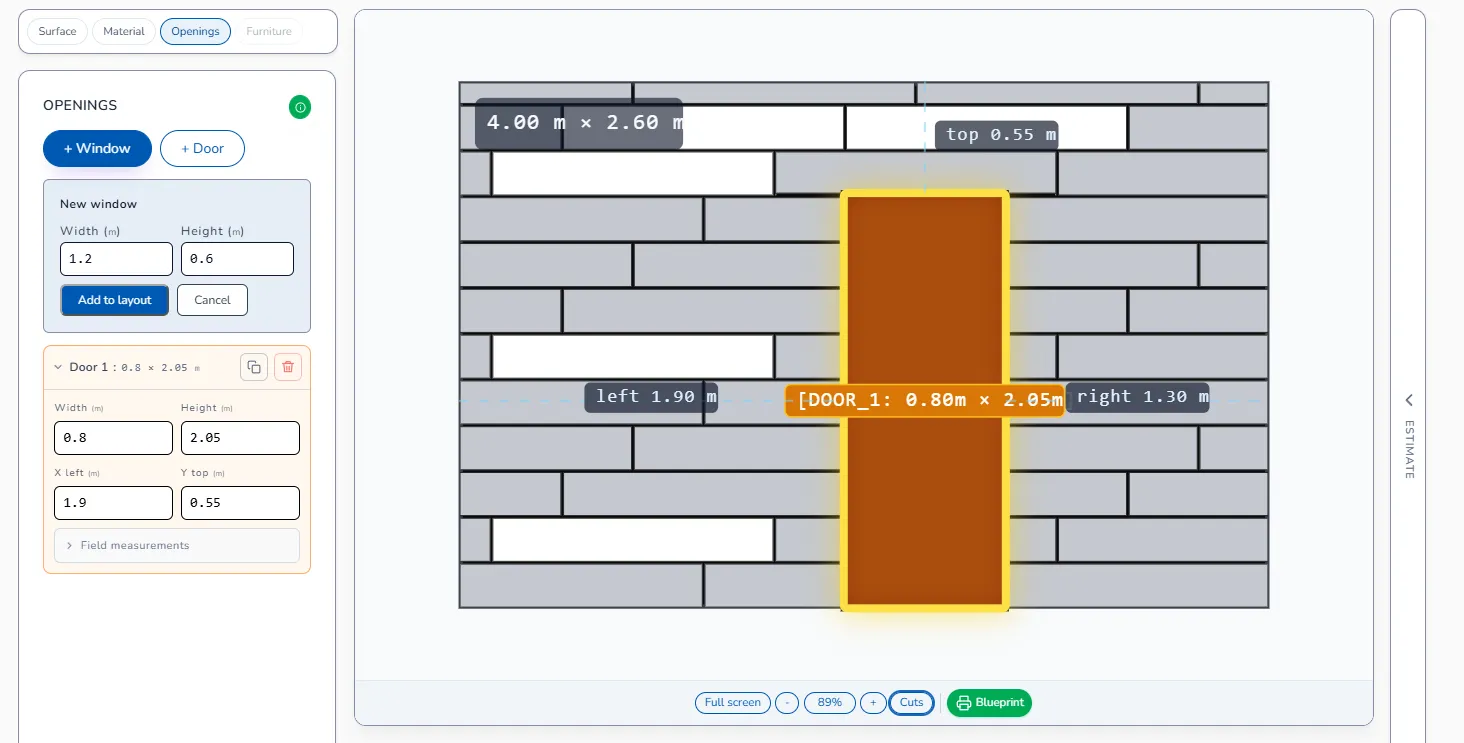
As aberturas não podem se sobrepor. Em uma parede só há portas e janelas; pisos usam + Escotilha e + Poço da garagem. A seção recolhida Medições de campo permite inserir as distâncias esquerda e direita medidas na obra e transferi-las para a largura da parede e para X esquerdo.
4. Confira a folha
A folha agora mostra cada azulejo inteiro e cada peça cortada, com uma etiqueta de dimensões no canto. A roda do mouse muda o zoom. A barra abaixo da folha tem Tela cheia (em tela cheia chama-se Visualização normal), zoom − / % / +, Cortes (abre a lista de corte) e o botão verde Planta.
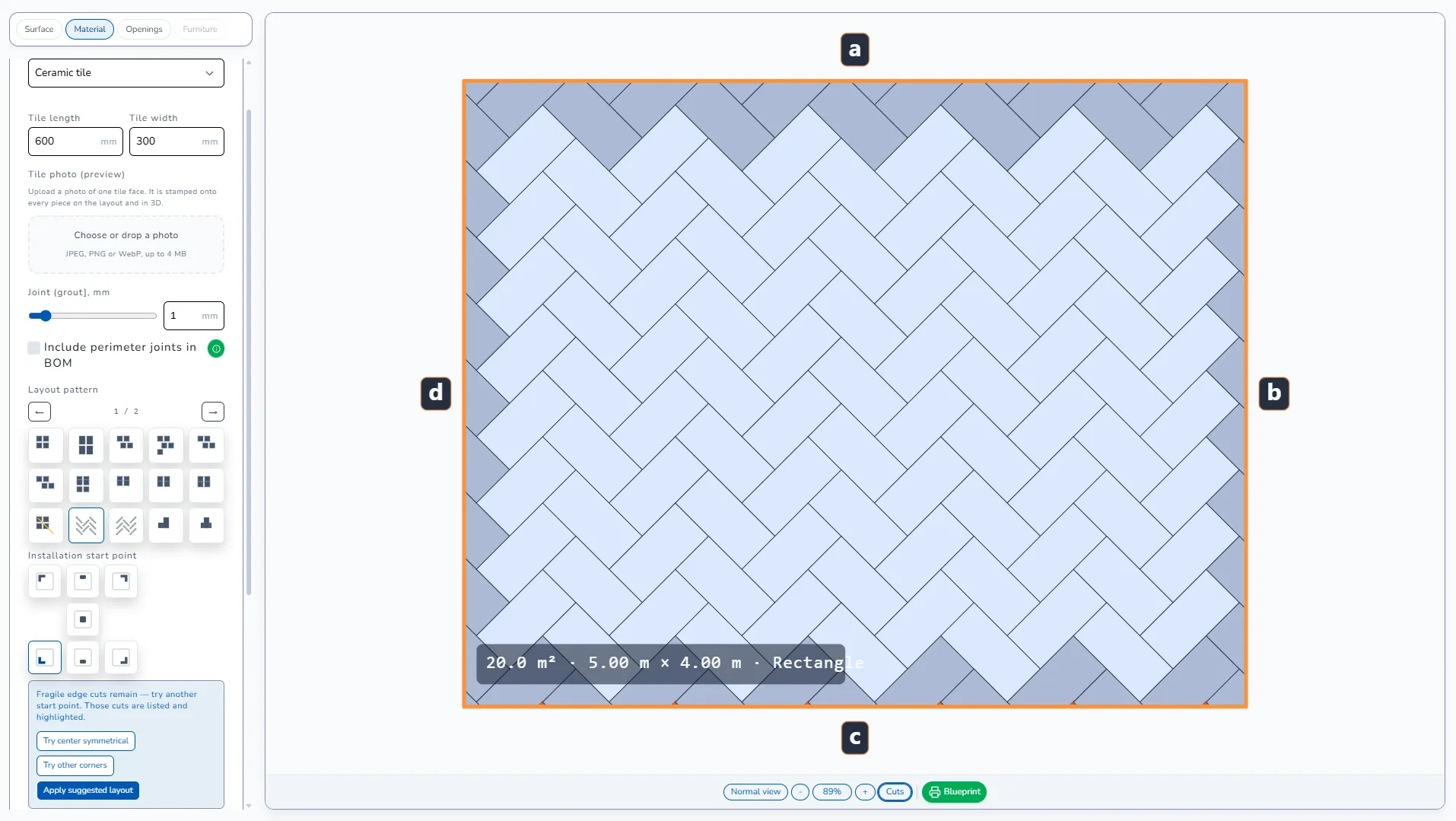
Se uma faixa ao longo de uma borda for mais estreita que o seu Corte mínimo, o estúdio desloca a grade e mostra Lascas eliminadas, ou mostra um aviso com três botões: Tentar centro, Outros cantos, Aplicar layout sugerido. Leia Cortes estreitos e Sliver Guard antes de encomendar.
5. Leia a estimativa
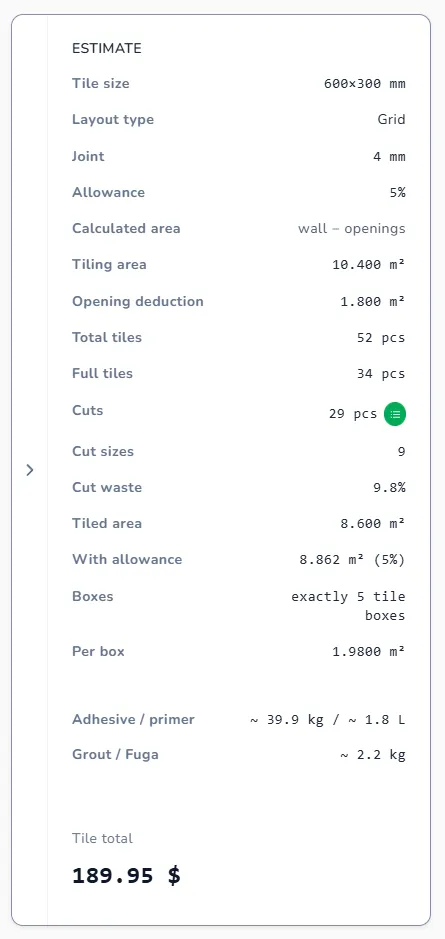
O painel direito lista:
- Área de revestimento e Dedução de abertura: a parede e o que a porta retira dela
- Área azulejada: parede menos porta
- Com folga: área azulejada mais a sua Margem em %. Adesivo e primer são calculados sobre este valor.
- Total de ladrilhos, Peças inteiras, Cortes: a contagem de peças. O ícone verde ao lado de Cortes abre a lista de corte.
- Tamanhos de corte: quantas medidas diferentes de peça o azulejista vai cortar
- Desperdício de corte: o desperdício medido das peças cortadas neste layout, separado da Margem
- Caixas: mostrado como «exatamente 5 caixas de azulejos» ou como caixas inteiras mais peças avulsas. O estúdio não arredonda as avulsas para a próxima caixa; decida isso na loja.
- Adesivo / primer (cerca de 4,5 kg/m² e 0,2 l/m² da área Com folga) e Rejunte / fuga a partir do comprimento das juntas deste layout
- Total de peças (preço) quando há um preço definido
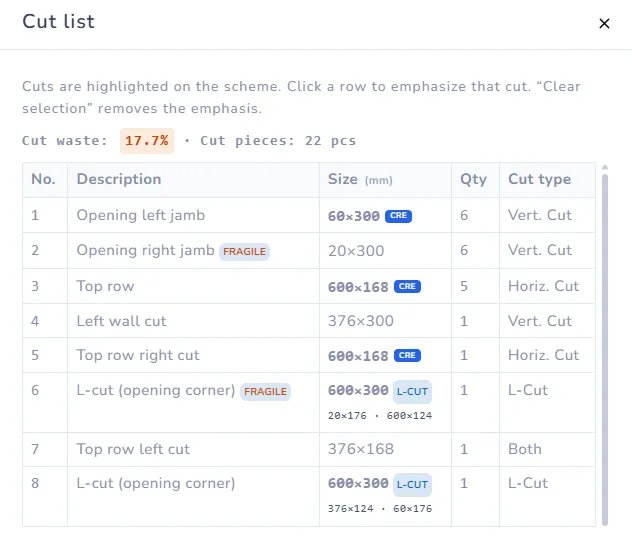
Clique em Cortes para abrir a lista de corte. O cabeçalho diz, por exemplo, «Desperdício de corte: 17,7% · Qtd. de cortes: 22 pçs». Cada linha é uma medida de corte: descrição (onde fica), tamanho em mm, quantidade, corte. As linhas podem trazer etiquetas: FRÁGIL para peças abaixo do seu Corte mínimo, L com os dois braços abaixo do tamanho do azulejo e CRE quando a peça vem de um azulejo compartilhado. Clique em uma linha para destacar essas peças na folha.
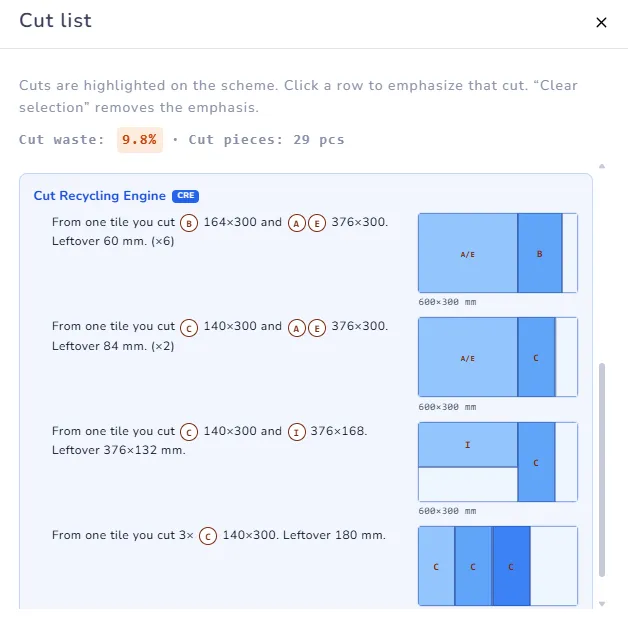
Abaixo das linhas, a seção Cut Recycling Engine mostra como obter vários cortes de um único azulejo: «De um azulejo, corte B 164×300 e A/E 376×300. Sobra 60 mm. (×6)», com um esquema para cada receita. Na demonstração esta seção fica desfocada; contas Free e Professional a veem na tela. As receitas são impressas em todas as plantas, em qualquer plano.
6. Salve
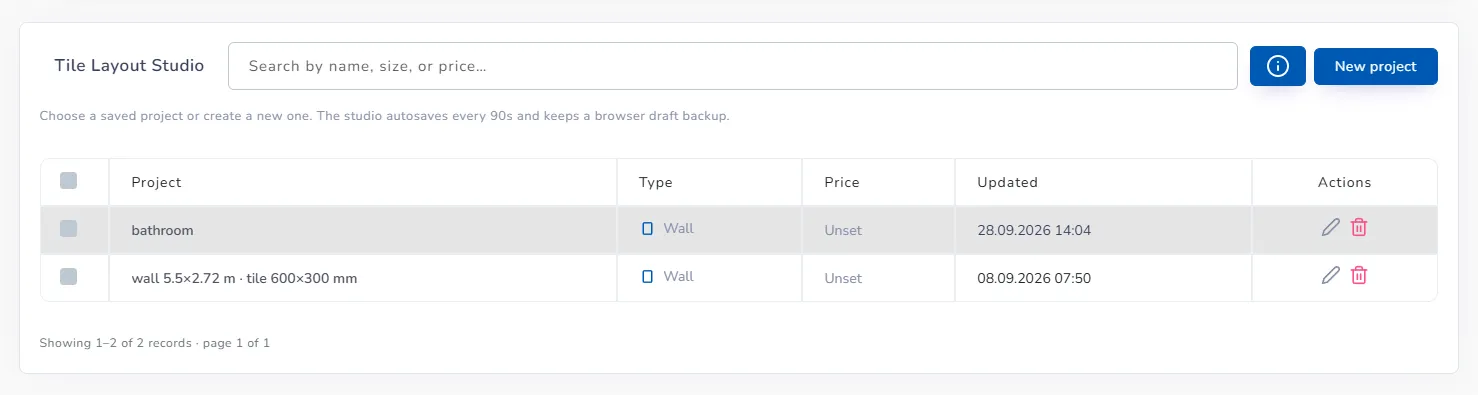
Clique no ícone verde de salvar no cabeçalho (Salvar). Você verá Salvo. Enquanto trabalha, o estúdio também salva automaticamente a cada 90 segundos e mantém um rascunho no navegador. A seta de voltar ao lado de «Estúdio de layout de revestimentos» retorna à lista de projetos, onde cada projeto mostra tipo, preço e data de atualização, com ações de editar e excluir.
7. Exporte a planta do projeto
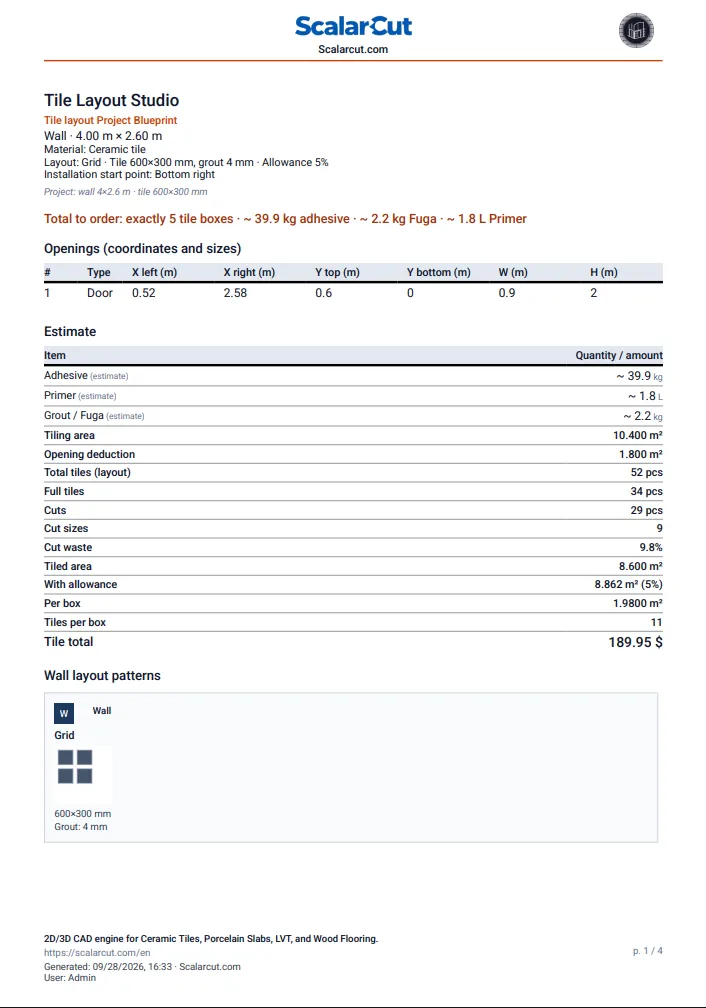
Clique no ícone de imprimir no cabeçalho (Baixar Planta do Projeto) ou no botão verde Planta abaixo da folha. O PDF é baixado imediatamente. A página 1 contém a medida da parede, material, padrão, ponto de início, a linha «Total a encomendar», a tabela de vãos com coordenadas, a estimativa e uma miniatura do padrão; as páginas seguintes trazem o desenho do layout e a lista de corte. Contas Free têm 3 plantas por mês, Professional sem limite. Veja Planta do projeto.
Se algo não bater
- As quantidades estão desfocadas: você está na demonstração. Clique em Criar conta na barra laranja ou em Criar conta gratuita na janela «O layout está pronto».
- Caixas mostra «Não definido»: insira Peças por caixa na aba Material.
- Falta a linha de rejunte: o Tipo é LVT ou Pavimento de madeira. Materiais de encaixe têm junta de 0 mm e não calculam rejunte.
- A porta não fica onde você quer: as aberturas não podem se sobrepor nem sair da parede.
A seguir: Cortes estreitos e Sliver Guard · Planta do projeto
