










Diese Anleitung führt eine Wand von der leeren Zeichenfläche bis zur Stückzahl und zum Projektplan. Das Beispiel ist eine Badwand 2,40 m × 2,50 m mit Tür, gefliest mit Keramik 600 × 300 mm.
Studio öffnen
Öffnen Sie das Fliesenlayout-Studio unter /planners/tiling. Wenn Sie nicht angemeldet sind, wählen Sie Demo testen. Das komplette Layout lässt sich als Gast aufbauen. Oben erscheint ein orangefarbener Balken Demomodus: „Dies ist ein Demoprojekt mit eingeschränkter Funktionalität. Erstellen Sie ein kostenloses Konto, um den Kostenvoranschlag zu sehen, ihn zu speichern und einen Blueprint zu exportieren.“ Die Zahlen im Kostenvoranschlag bleiben unscharf, bis Sie das tun. Ihr Entwurf wird in diesem Browser gespeichert.
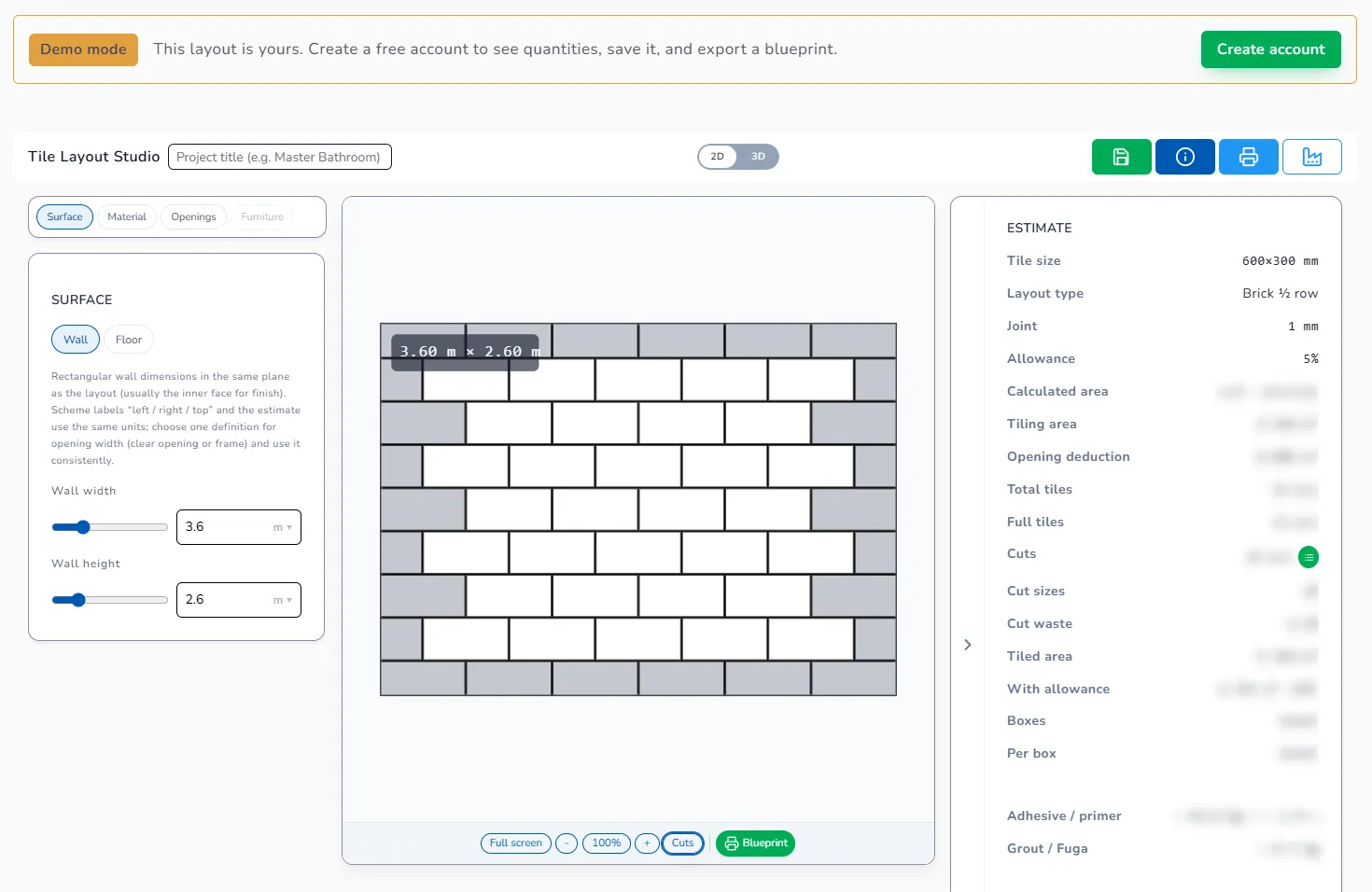
Links liegen drei Tabs: Oberfläche, Material, Öffnungen (ein vierter, Möbel, ist ausgegraut, solange der 3D-Raummodus aus ist). In der Mitte die Zeichenfläche. Rechts das Panel Kostenvoranschlag. Auf dem Telefon werden dieselben Tabs zu nummerierten Schritten, der letzte ist der Kostenvoranschlag.
In der Kopfzeile stehen das Feld Projekttitel (Platzhalter: „Projekttitel (z. B. Master-Bad)“), ein Schalter 2D / 3D und vier Symbole: Speichern, Hilfe, Drucken (dieses lädt den Projektplan herunter) und Factory-MBOM-Export.

1. Wand eingeben
Lassen Sie auf dem Tab Oberfläche die Auswahl Wand stehen.
- Wandbreite: 2,40
- Wandhöhe: 2,50
Jedes Feld hat links einen Schieberegler und rechts eine Einheitenauswahl (m, cm, mm). Tippen Sie die Zahl ein; der Regler folgt. Messen Sie die Fläche, die tatsächlich gefliest wird. Ist die Wand nicht rechtwinklig, nehmen Sie das größere Maß und sagen es dem Fliesenleger.
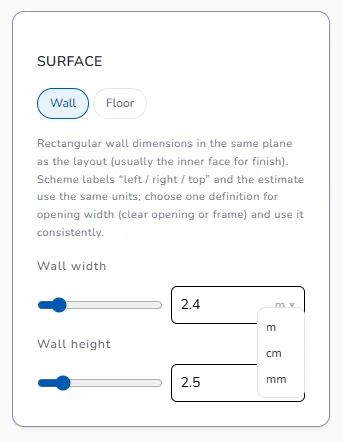
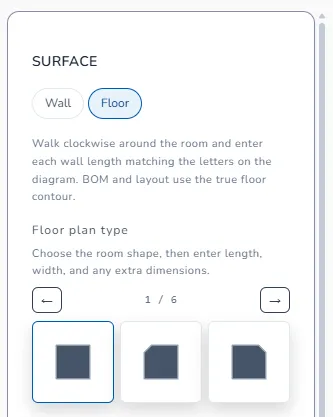
Für einen Boden wählen Sie stattdessen Boden. Sie wählen einen Grundrisstyp aus einer blätterbaren Sammlung von Raumformen und geben dann jede Wandlänge nacheinander ein, im Uhrzeigersinn um den Raum; die Buchstaben auf dem Plan passen zu den Feldern.
2. Fliese festlegen
Auf dem Tab Material:
- Typ: Keramikfliese
- Fliesenlänge: 600, Fliesenbreite: 300 (Millimeter)
- Fuge (Mörtel), mm: 2
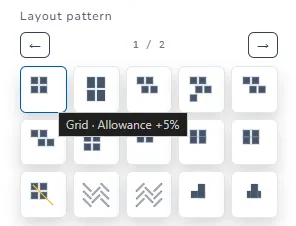
- Layoutmuster: Gitter
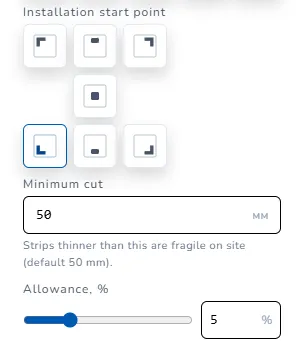
- Installationsstartpunkt: Unten links
- Mindestzuschnitt: bei 50 lassen
- Zulage, %: bei 5 lassen
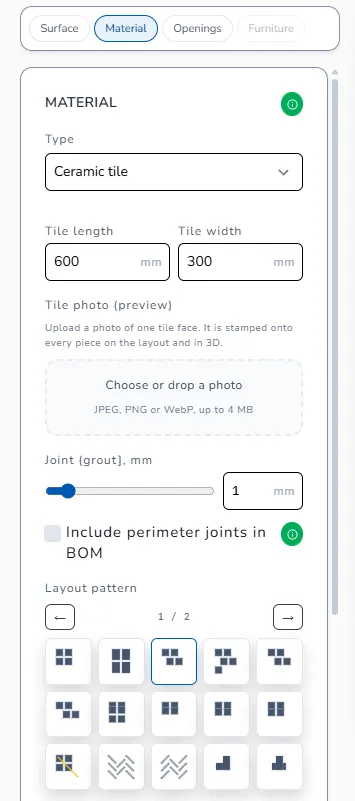
Die Musterauswahl sind zwei Seiten Miniaturen; ein Klick übernimmt das Muster. Beim Überfahren erscheinen der Name und die Zulage, die das Studio dafür vorschlägt, zum Beispiel „Gitter · Zulage +5%“.
Der Installationsstartpunkt sind sieben Schaltflächen, die zeigen, wo die erste ganze Fliese liegt. Die gelbe Marke auf der Zeichenfläche zeigt diesen Ursprung. Darunter liegen Mindestzuschnitt und Zulage, %.
Wenn Sie den Karton kennen, tragen Sie weiter unten im Tab Material Fliesen pro Karton und Boxpreis ein. Boxen und Gesamtkachel im Kostenvoranschlag bleiben leer, bis Sie das tun.
3. Tür hinzufügen
Klicken Sie auf dem Tab Öffnungen auf + Tür. Ein Entwurf erscheint:
- Breite: 0,80
- Höhe: 2,05
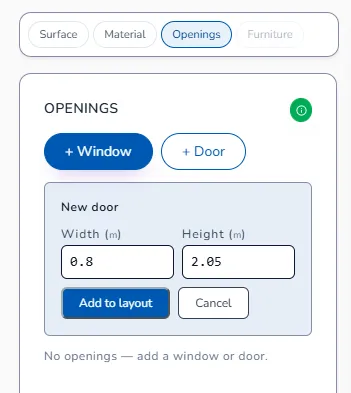
Klicken Sie Zum Layout hinzufügen. Die Tür erscheint auf der Zeichenfläche und als „Tür 1“ in der Liste der Öffnungen, mit den Feldern Breite, Höhe, X links und Y oben sowie Symbolen zum Duplizieren und Löschen. Setzen Sie X links auf 0,20, damit die Tür 200 mm vom linken Rand sitzt, oder ziehen Sie sie auf der Zeichenfläche. Die Zeichenfläche beschriftet die Abstände zum linken Rand, rechten Rand und nach oben für Sie. Pfeiltasten verschieben die gewählte Öffnung; mit Shift in größeren Schritten.
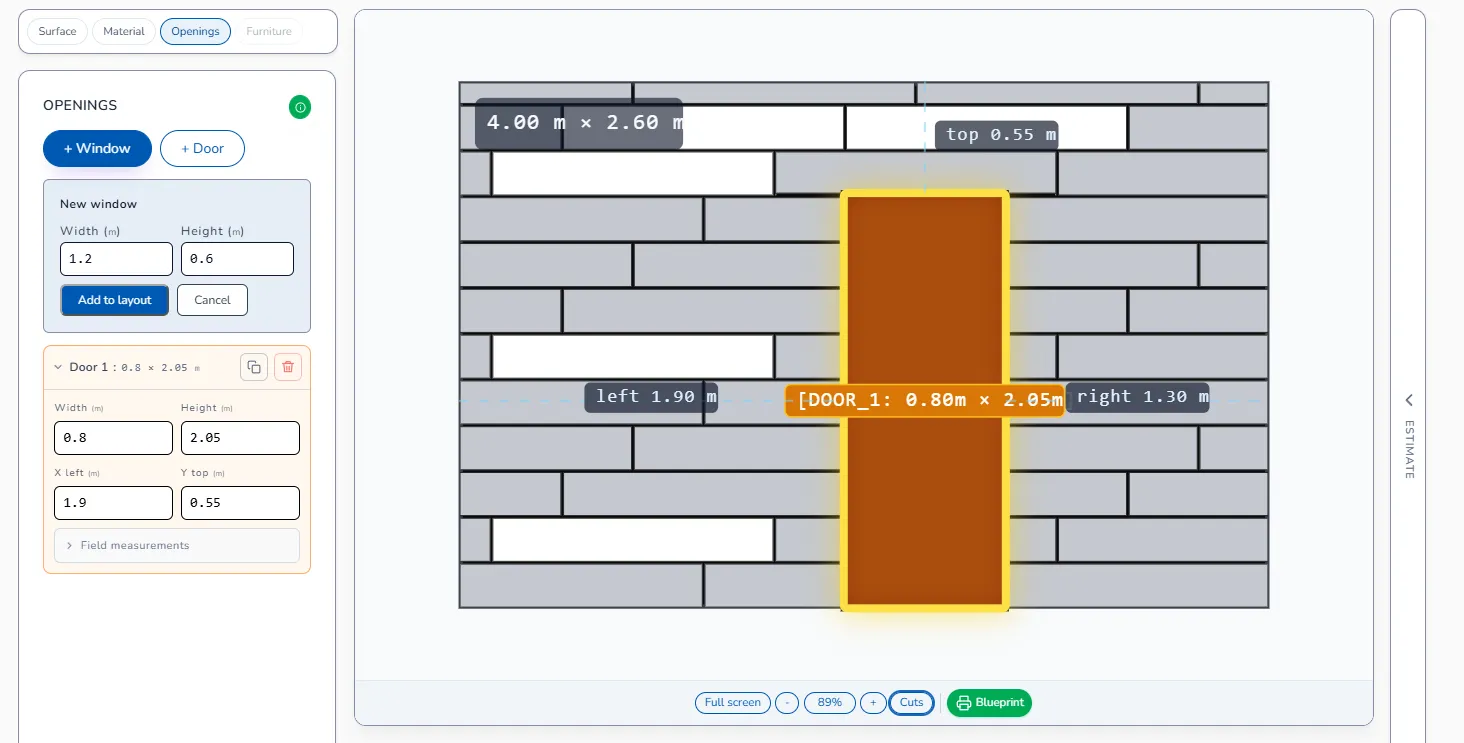
Öffnungen dürfen sich nicht überlappen. Auf einer Wand gibt es nur Türen und Fenster; Böden nutzen + Luke und + Garagengrube. Im eingeklappten Abschnitt Feldmessungen tragen Sie die vor Ort gemessenen Abstände links und rechts ein und übernehmen sie in Wandbreite und X links.
4. Zeichenfläche prüfen
Die Zeichenfläche zeigt jetzt jede ganze Fliese und jeden Zuschnitt, mit einem Maß-Chip in der Ecke. Scrollen zoomt. Die Leiste unter der Zeichenfläche hat Vollbild (im Vollbild heißt sie Normalansicht), Zoom − / % / +, Schneidet (öffnet die Schnittliste) und die grüne Schaltfläche Plan.
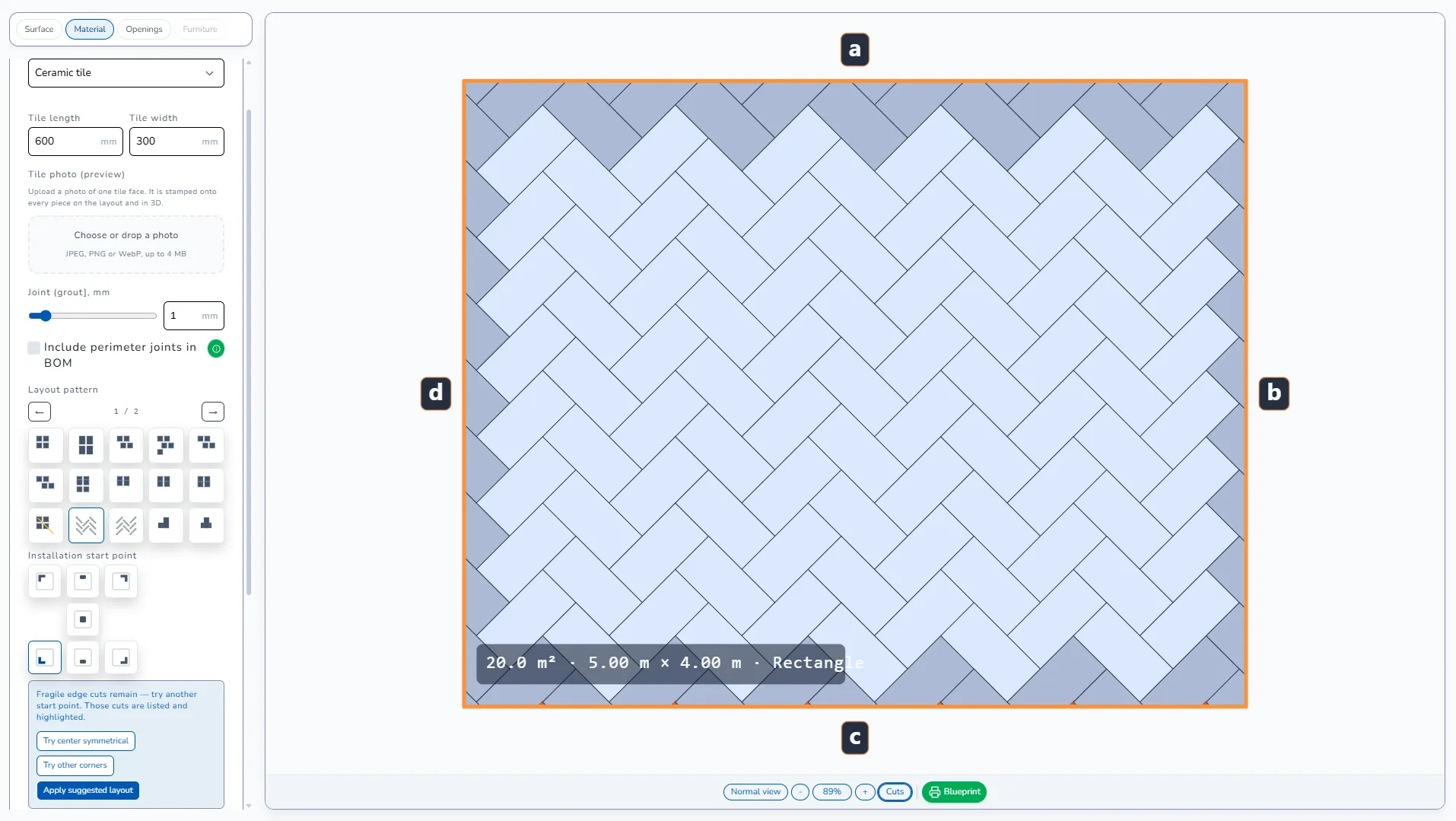
Ist ein Streifen entlang eines Randes schmaler als Ihr Mindestzuschnitt, verschiebt das Studio entweder das Raster und zeigt Splitter beseitigt, oder es zeigt eine Warnung mit drei Schaltflächen: Mitte versuchen, Andere Ecken, Vorschlag anwenden. Lesen Sie Schmale Zuschnitte und Sliver Guard, bevor Sie bestellen.
5. Kostenvoranschlag lesen
Das rechte Panel listet:
- Fliesenfläche und Eröffnungsabzug: die Wand und was die Tür abzieht
- Gekachelter Bereich: Wand minus Tür
- Mit Aufmaß: gekachelter Bereich plus Ihre Zulage in %. Kleber und Grundierung werden auf diese Zahl gerechnet.
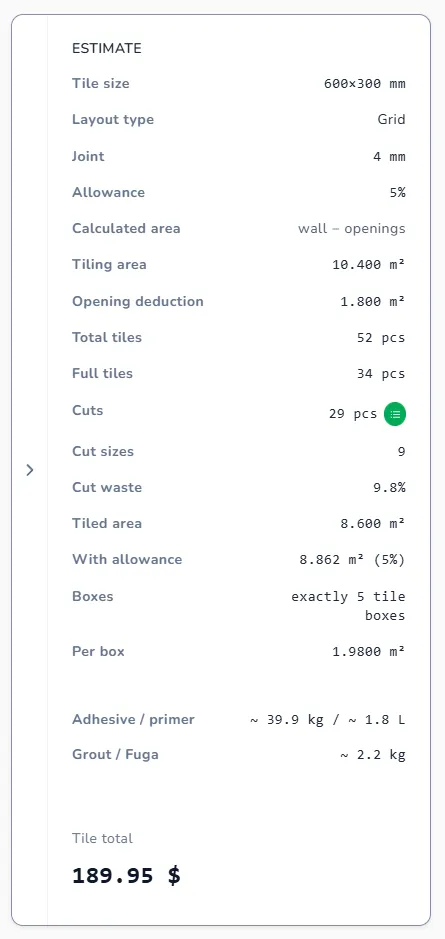
- Gesamtkacheln, Vollkacheln, Schneidet: die Stückzahl. Das grüne Symbol neben Schneidet öffnet die Schnittliste.
- Schnittgrößen: wie viele verschiedene Zuschnittmaße der Fliesenleger macht
- Schnittabfall: gemessener Verschnitt der Zuschnitte auf diesem Layout, getrennt von der Zulage
- Boxen: angezeigt als „genau 5 Fliesenpakete“ oder als volle Kartons plus lose Fliesen. Das Studio rundet lose Fliesen nicht auf einen weiteren Karton auf; das entscheiden Sie an der Kasse.
- Klebstoff / Grundierung (etwa 4,5 kg/m² und 0,2 L/m² der Fläche Mit Aufmaß) und Fugenmörtel / Fuga aus der Fugenlänge dieses Layouts
- Gesamtkachel, wenn ein Preis gesetzt ist
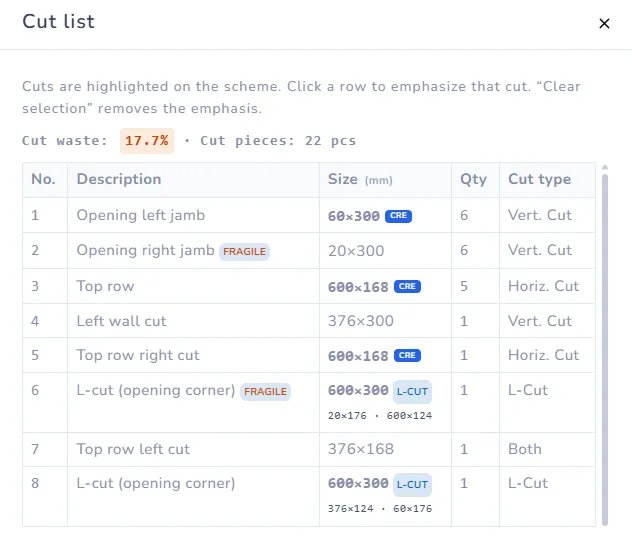
Klicken Sie Schneidet, um die Schnittliste zu öffnen. Die Kopfzeile lautet zum Beispiel „Schnittabfall: 17,7% · Anzahl Zuschnitte: 22 Stk.“. Jede Zeile ist ein Zuschnittmaß: Ort, Größe in mm, Anzahl, Schnitt. Zeilen können Marken tragen: ZERBRECHLICH für Stücke unter Ihrem Mindestzuschnitt, L-SCHNITT mit beiden Schenkelmaßen darunter und CRE, wenn das Stück aus einer gemeinsam genutzten Fliese kommt. Ein Klick auf eine Zeile hebt diese Stücke auf der Zeichenfläche hervor.
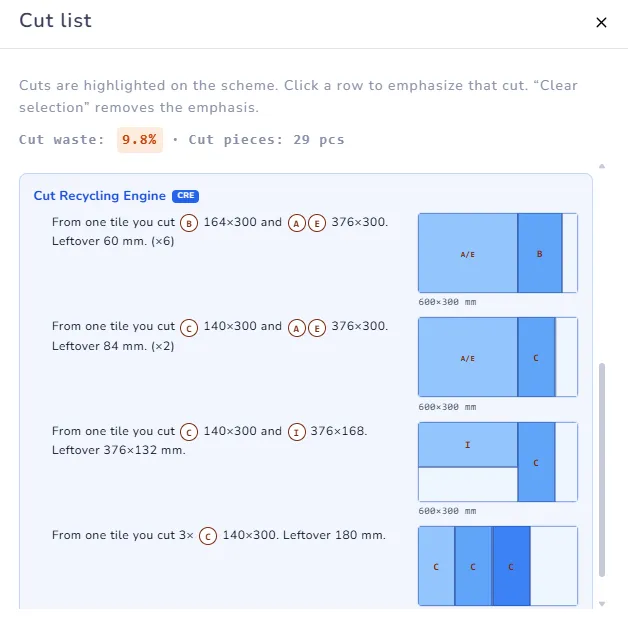
Unter den Zeilen zeigt der Abschnitt Cut Recycling Engine, wie mehrere Zuschnitte aus einer Fliese entstehen: „Aus einer Fliese schneiden Sie B 164×300 und A/E 376×300. Rest 60 mm. (×6)“, mit einer Skizze pro Rezept. In der Demo ist dieser Abschnitt unscharf; Konten mit Free und Professional sehen ihn am Bildschirm. Die Rezepte werden in jeden Blueprint gedruckt, in jedem Tarif.
6. Speichern
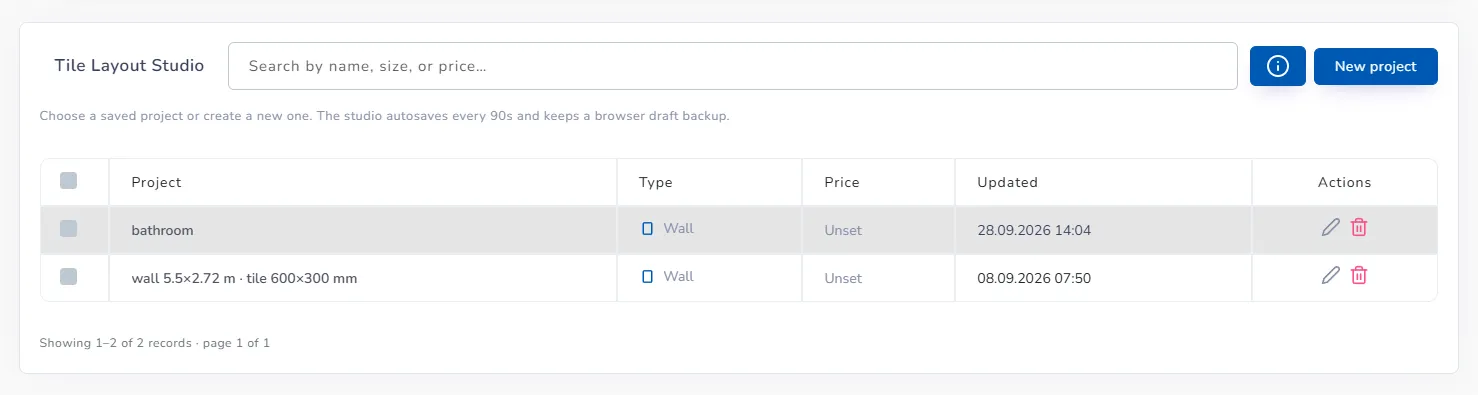
Klicken Sie das grüne Speichersymbol in der Kopfzeile (Speichern). Sie sehen Gespeichert. Während Sie arbeiten, speichert das Studio zusätzlich alle 90 Sekunden automatisch und hält einen Entwurf im Browser. Der Zurück-Pfeil neben „Fliesenlayout-Studio“ führt zur Projektliste, in der jedes Projekt Typ, Preis und letzte Änderung zeigt, mit Aktionen zum Bearbeiten und Löschen.
7. Projektplan exportieren
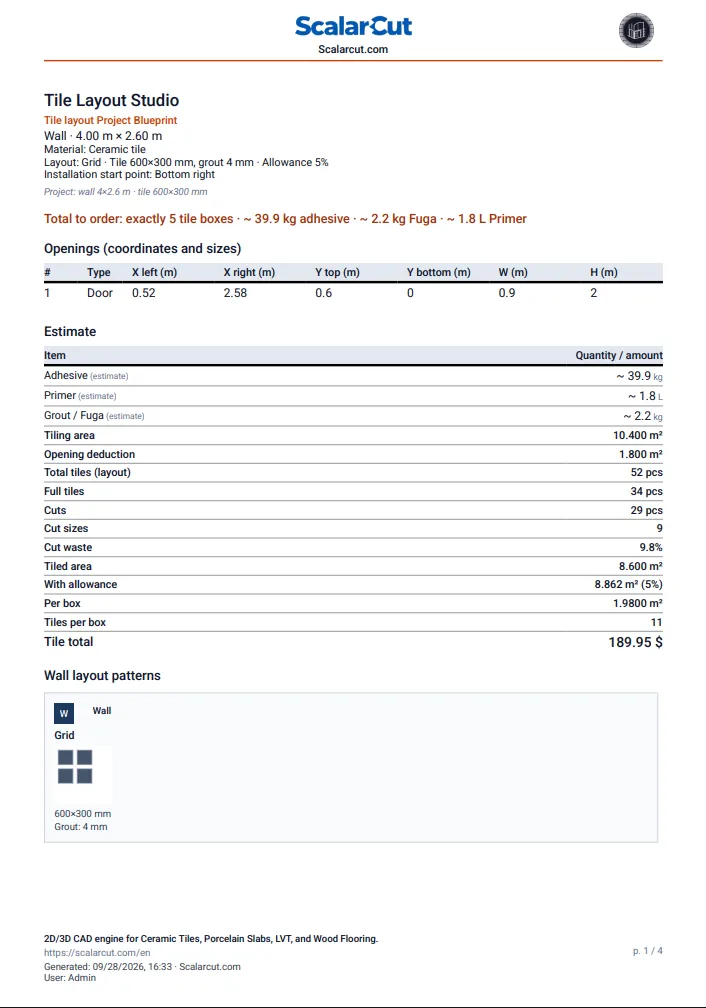
Klicken Sie das Drucksymbol in der Kopfzeile (Projektplan herunterladen) oder die grüne Schaltfläche Plan unter der Zeichenfläche. Die PDF wird sofort heruntergeladen. Seite 1 enthält Wandmaß, Material, Muster, Startpunkt, eine Zeile „Gesamtbestellmenge“, die Tabelle der Öffnungen mit Koordinaten, den Kostenvoranschlag und die Muster-Miniatur; die folgenden Seiten tragen die Layoutzeichnung und die Schnittliste. Free-Konten erhalten 3 Blueprints pro Monat, Professional unbegrenzt. Siehe Projektplan.
Wenn etwas nicht stimmt
- Mengen sind unscharf: Sie sind in der Demo. Klicken Sie Konto erstellen im orangefarbenen Balken oder Kostenloses Konto erstellen im Dialog „Ihr Layout ist fertig“.
- Boxen zeigt „Nicht gesetzt“: tragen Sie Fliesen pro Karton auf dem Tab Material ein.
- Die Zeile Fugenmörtel fehlt: der Typ ist LVT oder Holzboden. Klickmaterialien haben 0 mm Fuge und keinen Fugenmörtel.
- Die Tür lässt sich nicht dorthin bewegen, wo Sie sie wollen: Öffnungen dürfen sich nicht überlappen und die Wand nicht verlassen.
