










Ce guide mène un mur de la feuille vide à un nombre de pièces et à un plan de projet. L'exemple est un mur de salle de bain de 2,40 m × 2,50 m avec une porte, carrelé en carreau céramique 600 × 300 mm.
Ouvrir le studio
Le Studio de calepinage s'ouvre à l'adresse /planners/tiling. Si vous n'êtes pas connecté, choisissez Essayer la démo. Vous pouvez construire tout le calepinage en tant qu'invité. Une barre orange Mode démo apparaît en haut : « Ceci est un projet de démonstration aux fonctionnalités limitées. Créez un compte gratuit pour voir l'estimation, l'enregistrer et exporter le plan. » Les chiffres de l'estimation restent floutés jusqu'à ce que vous le fassiez. Le brouillon est conservé dans ce navigateur.
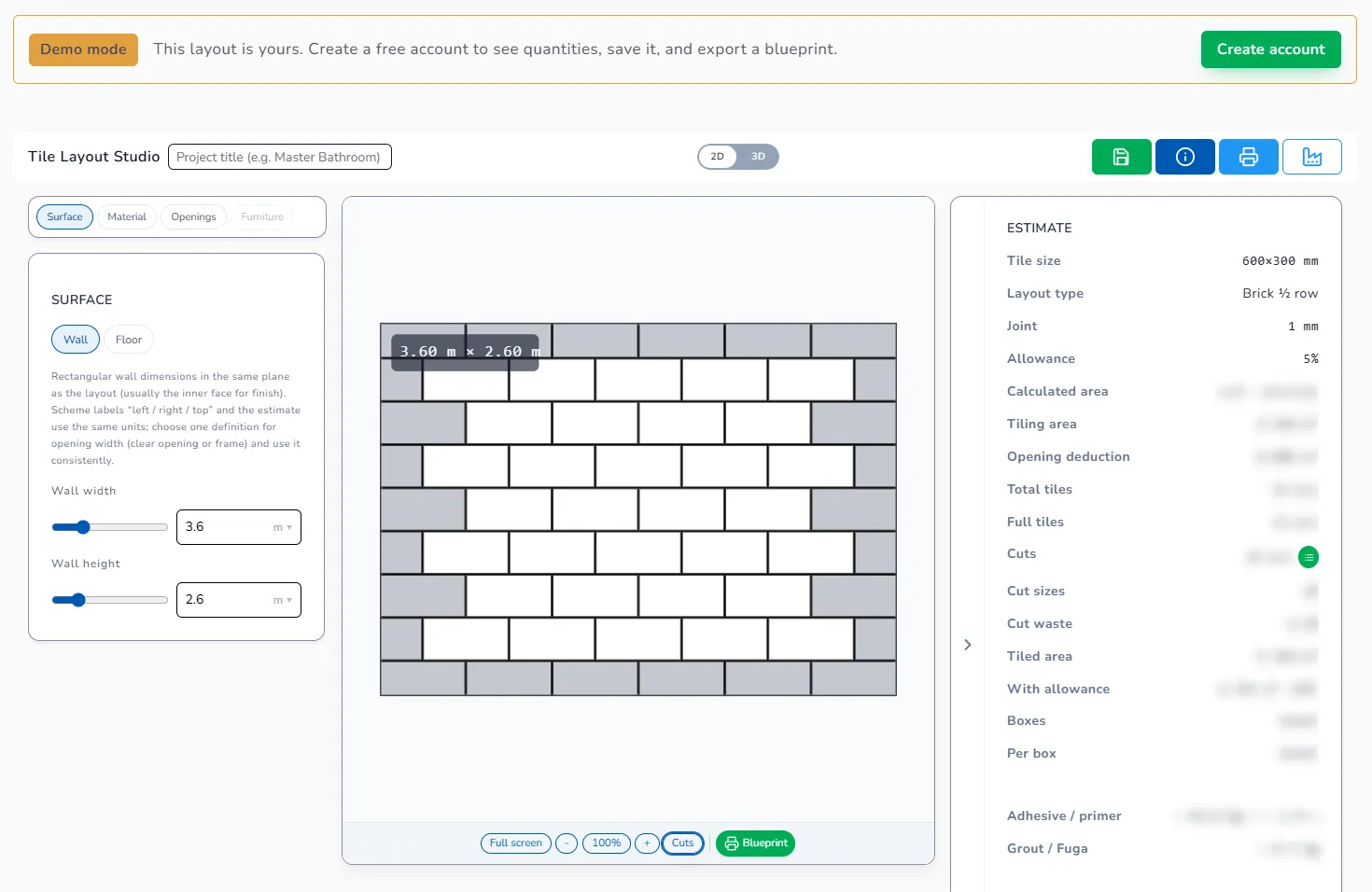
À gauche, trois onglets : Surface, Matériau, Ouvertures (le quatrième, Mobilier, est grisé tant que le mode pièce 3D n'est pas activé). Au centre, la feuille. À droite, le panneau d'estimation (Estimation). Sur téléphone, les mêmes onglets deviennent des étapes numérotées, la dernière étant l'estimation.
L'en-tête contient le champ Titre du projet (indication : « Titre du projet (ex. Salle de bain principale) »), le sélecteur 2D / 3D et quatre icônes : enregistrer, aide, imprimer (celle-ci télécharge le plan du projet) et export Factory MBOM.

1. Saisir le mur
Dans l'onglet Surface, laissez Mur sélectionné.
- Largeur du mur : 2,40
- Hauteur du mur : 2,50
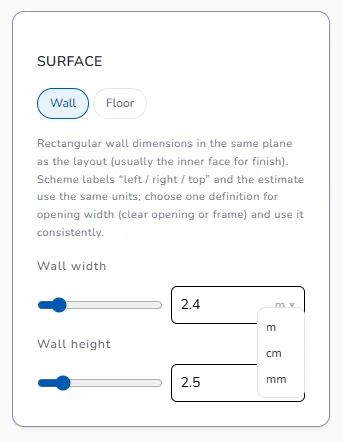
Chaque champ a un curseur à gauche et le choix de l'unité à droite (m, cm, mm). Tapez le nombre ; le curseur suit. Mesurez le plan que vous allez réellement carreler. Si le mur n'est pas rectangulaire, prenez la plus grande dimension et prévenez le carreleur.
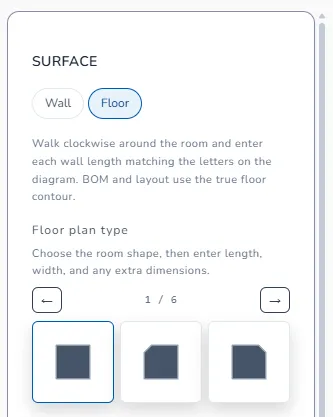
Pour un sol, choisissez Plancher. Vous sélectionnez le Type de plan dans une rangée défilante de formes de pièce, puis saisissez la longueur de chaque mur l'un après l'autre en faisant le tour de la pièce dans le sens horaire ; les lettres du plan correspondent aux champs.
2. Régler le carreau
Dans l'onglet Matériau :
- Type : Carreau céramique
- Longueur du carreau : 600, Largeur du carreau : 300 (millimètres)
- Joint (couleur du mortier), mm : 2
- Motif de disposition : Grille
- Point de départ de l'installation : Bas à gauche
- Coupe minimale : laissez 50
- Marge, % : laissez 5
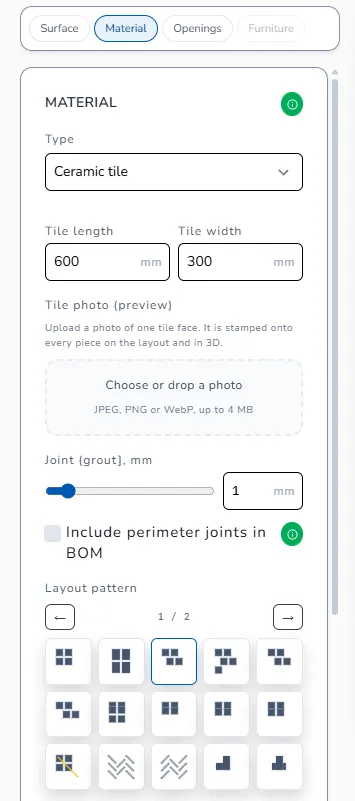
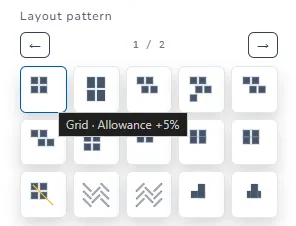
Le sélecteur de motif est constitué de deux pages de vignettes ; cliquez sur l'une d'elles pour l'appliquer. Au survol, vous voyez le nom et la marge que le studio propose pour ce motif, par exemple « Grille · Marge +5% ».
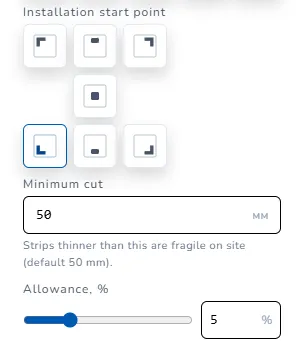
Point de départ de l'installation est une rangée de sept boutons indiquant où tombe le premier carreau entier. Un repère jaune sur la feuille montre cette origine. En dessous se trouvent Coupe minimale et Marge, %.
Si vous connaissez le conditionnement, saisissez plus bas dans l'onglet Matériau Carreaux par boîte et Prix de la boîte. Boîtes et Total de carreaux dans l'estimation restent vides tant que vous ne le faites pas.
3. Ajouter la porte
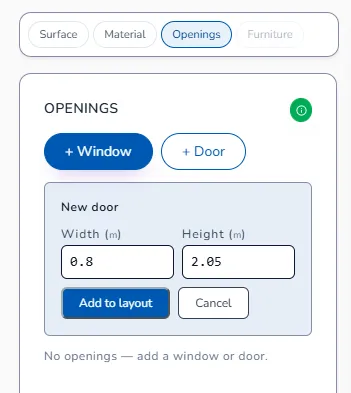
Dans l'onglet Ouvertures, cliquez sur + Porte. Un brouillon apparaît :
- Largeur : 0,80
- Hauteur : 2,05
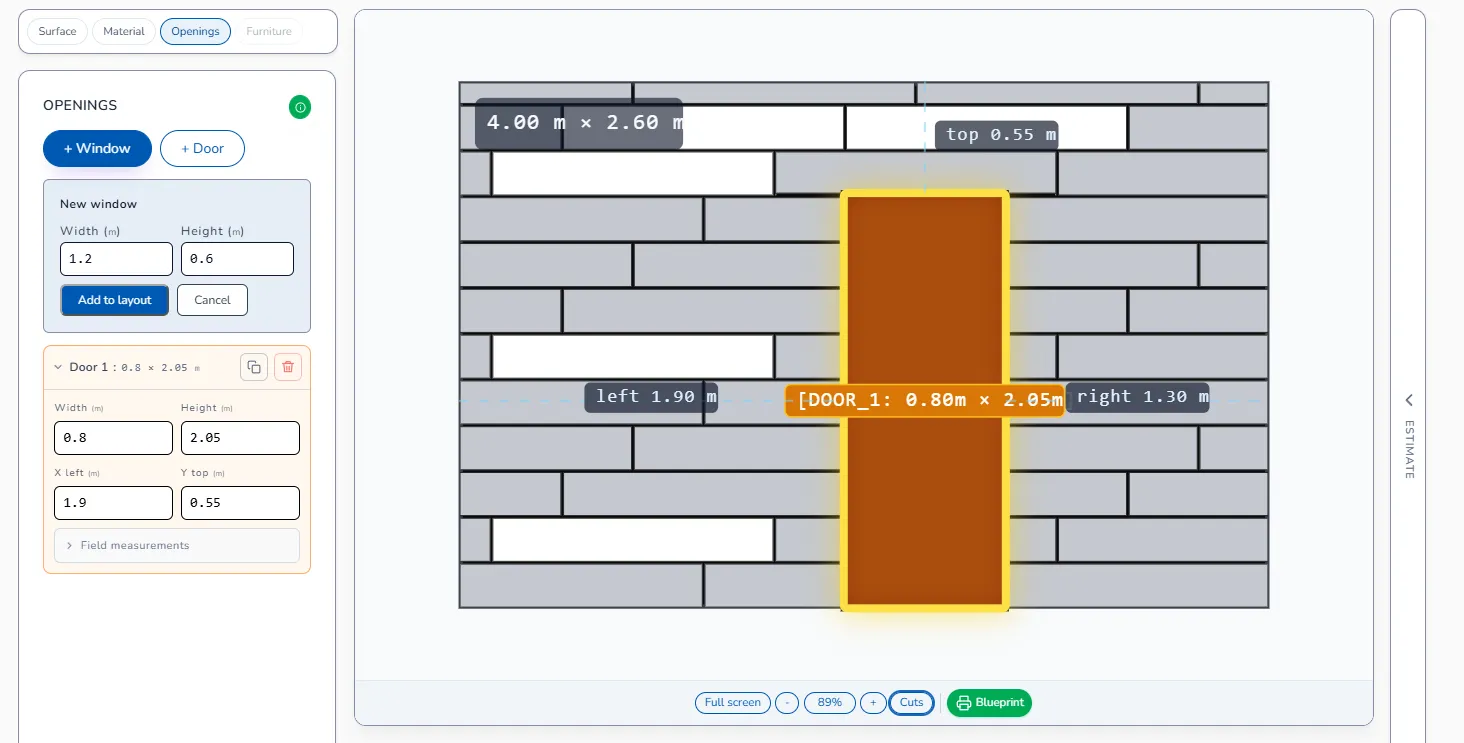
Cliquez sur Ajouter à la mise en page. La porte apparaît sur la feuille et comme « Porte 1 » dans la liste des ouvertures, avec les champs Largeur, Hauteur, X gauche et Y haut et les icônes dupliquer et supprimer. Mettez X gauche à 0,20 pour placer la porte à 200 mm du bord gauche, ou faites-la glisser sur la feuille. La feuille cote elle-même les distances au bord gauche, au bord droit et au haut. Les flèches du clavier déplacent l'ouverture sélectionnée ; avec Maj, le pas est plus grand.
Les ouvertures ne peuvent pas se chevaucher. Sur un mur, seuls portes et fenêtres sont disponibles ; les sols utilisent + Trappe et + Fossé de garage. La section repliée Mesures sur le terrain permet de saisir les distances gauche et droite relevées sur chantier et de les reporter dans la largeur du mur et dans X gauche.
4. Vérifier la feuille
La feuille montre maintenant chaque carreau entier et chaque pièce coupée, avec une étiquette de dimensions dans le coin. La molette de la souris change le zoom. La barre sous la feuille comporte Plein écran (en plein écran, il s'appelle Affichage normal), zoom − / % / +, Coupe (ouvre la liste de coupe) et le bouton vert Plan.
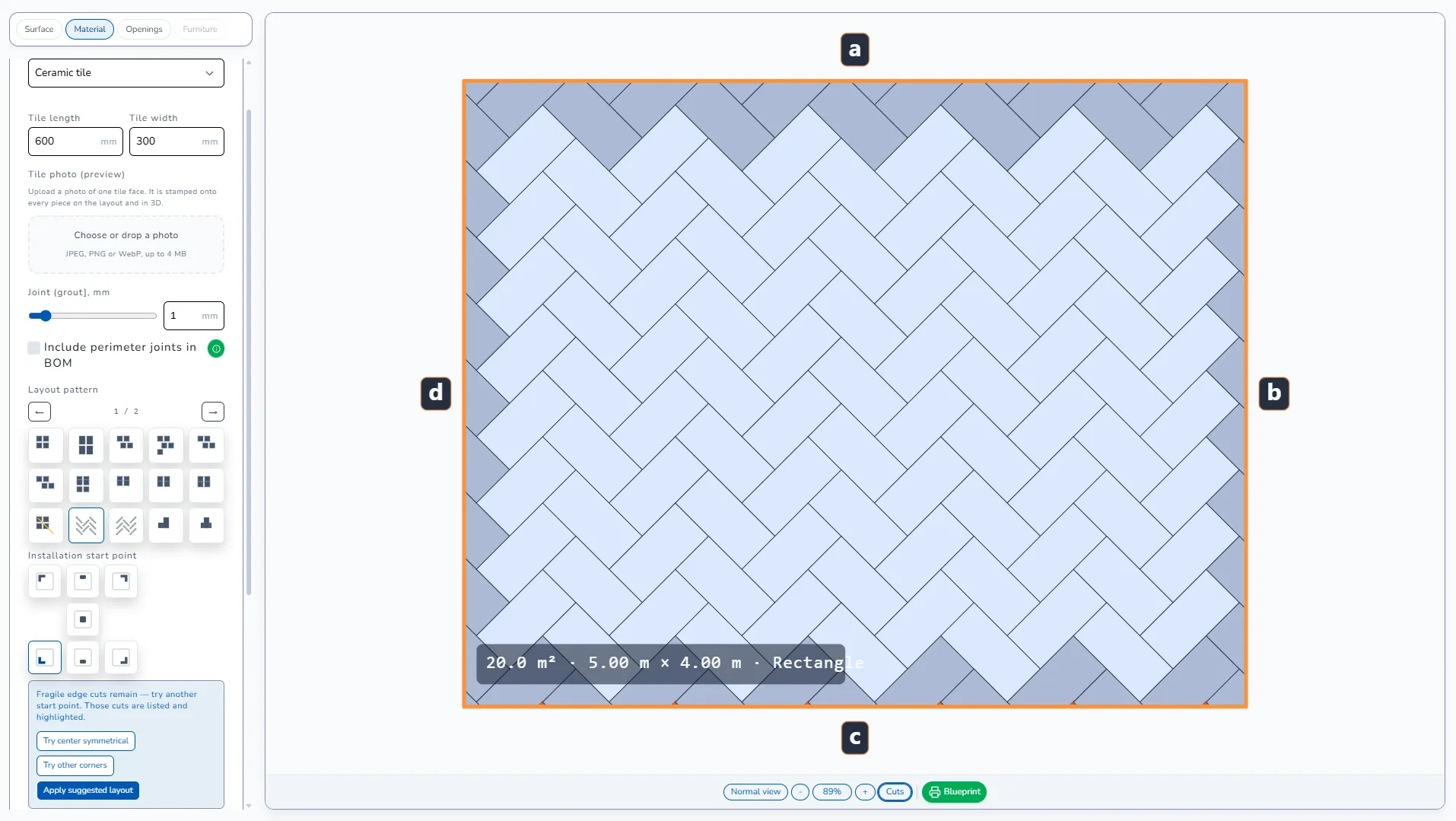
Si une bande le long d'un bord est plus étroite que votre Coupe minimale, le studio décale la grille et affiche Éclats éliminés, ou affiche un avertissement avec trois boutons : Essayer le centre, Autres coins, Appliquer la pose suggérée. Lisez Coupes étroites et Sliver Guard avant de commander.
5. Lire l'estimation
Le panneau de droite liste :
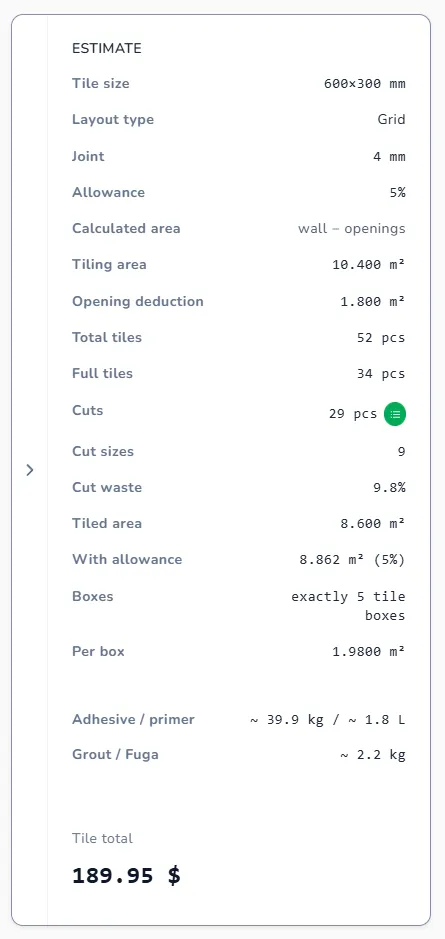
- Surface de carrelage et Déduction d'ouverture : le mur et ce que la porte lui retire
- Surface carrelée : mur moins porte
- Avec allocation : surface carrelée plus votre Marge en %. L'adhésif et le primaire se calculent sur cette valeur.
- Nombre total de carreaux, Carreaux entiers, Découpes : le décompte des pièces. L'icône verte à côté de Découpes ouvre la liste de coupe.
- Tailles des découpes : combien de dimensions de pièces différentes le carreleur va couper
- Déchet de coupe : le déchet mesuré des pièces coupées sur ce calepinage, distinct de la Marge
- Boîtes : affiché comme « exactement 5 cartons de carrelage » ou comme cartons entiers plus carreaux à l'unité. Le studio n'arrondit pas les carreaux à l'unité au carton suivant ; décidez-le en magasin.
- Adhésif / primaire (environ 4,5 kg/m² et 0,2 l/m² de la surface Avec allocation) et Joint / fuga d'après la longueur des joints de ce calepinage
- Total de carreaux (prix) quand un prix est renseigné
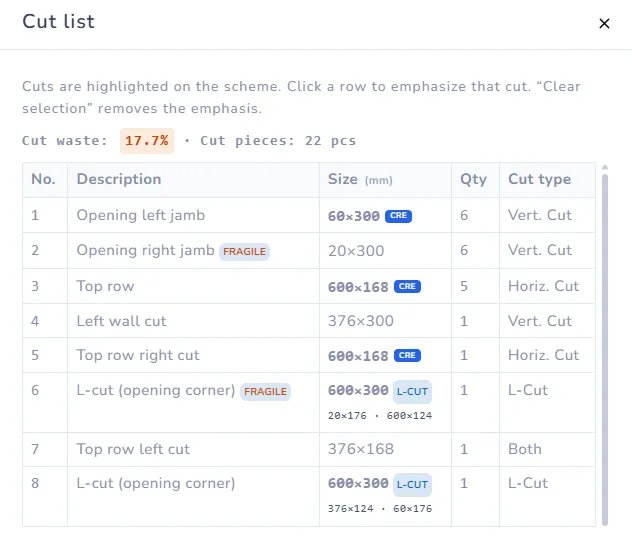
Cliquez sur Coupe pour ouvrir la liste de coupe. L'en-tête indique par exemple « Déchet de coupe : 17,7% · Nb. de découpes : 22 pcs ». Chaque ligne est une dimension de coupe : description (où elle se trouve), taille en mm, quantité, coupe. Les lignes peuvent porter des étiquettes : FRAGILE pour les pièces sous votre Coupe minimale, L avec les deux bras sous la taille du carreau, et CRE quand la pièce provient d'un carreau partagé. Cliquez sur une ligne pour mettre ces pièces en évidence sur la feuille.
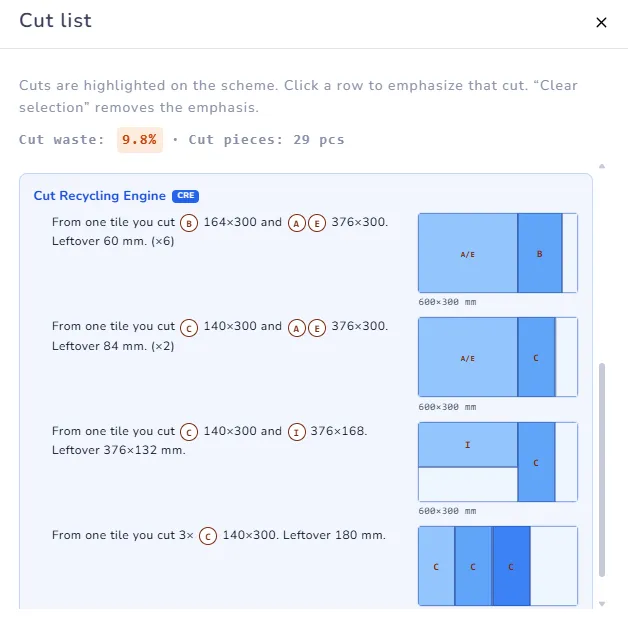
Sous les lignes, la section Cut Recycling Engine montre comment tirer plusieurs coupes d'un seul carreau : « D'un carreau, coupez B 164×300 et A/E 376×300. Reste 60 mm. (×6) », avec un schéma pour chaque recette. Dans la démo, cette section est floutée ; les comptes Free et Professional la voient à l'écran. Les recettes sont imprimées dans tous les plans, quel que soit l'abonnement.
6. Enregistrer
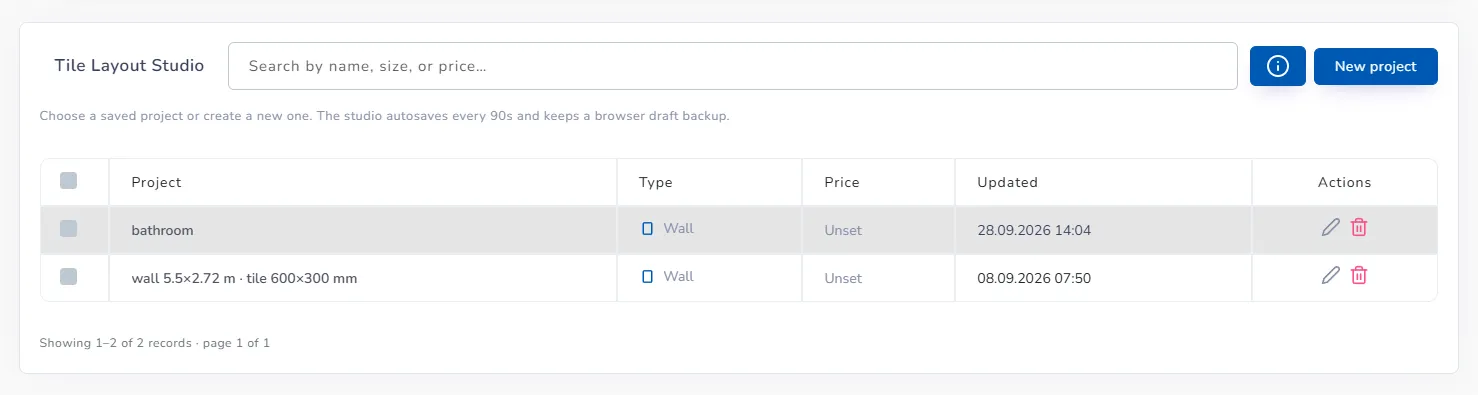
Cliquez sur l'icône verte d'enregistrement de l'en-tête (Enregistrer). Vous verrez Enregistré. Pendant que vous travaillez, le studio enregistre aussi automatiquement toutes les 90 secondes et conserve un brouillon dans le navigateur. La flèche retour à côté de « Studio de calepinage » ramène à la liste des projets, où chaque projet indique type, prix et date de mise à jour, avec les actions modifier et supprimer.
7. Exporter le plan du projet
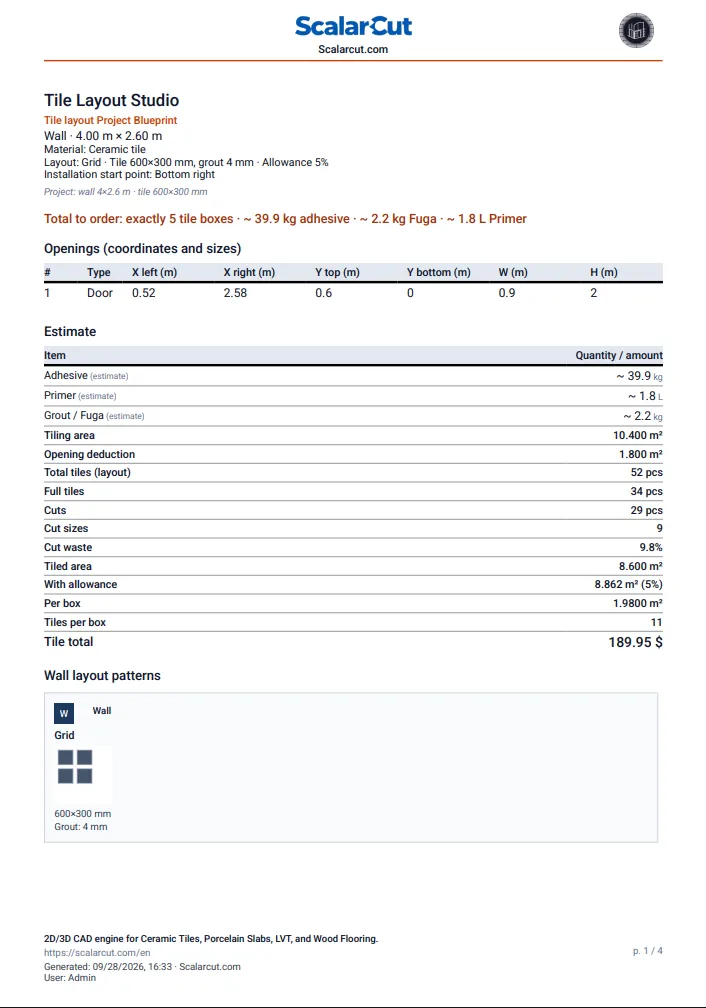
Cliquez sur l'icône d'impression de l'en-tête (Télécharger le plan du projet) ou sur le bouton vert Plan sous la feuille. Le PDF se télécharge immédiatement. La page 1 contient la dimension du mur, le matériau, le motif, le point de départ, la ligne « Quantité totale à commander », le tableau des ouvertures avec coordonnées, l'estimation et une vignette du motif ; les pages suivantes portent le dessin du calepinage et la liste de coupe. Les comptes Free ont 3 plans par mois, Professional sans limite. Voir Plan du projet.
Si quelque chose ne colle pas
- Les quantités sont floutées : vous êtes dans la démo. Cliquez sur Créer un compte dans la barre orange ou sur Créer un compte gratuit dans la fenêtre « L'implantation est prête ».
- Boîtes affiche « Non défini » : saisissez Carreaux par boîte dans l'onglet Matériau.
- La ligne de joint manque : le Type est LVT ou Sol en bois. Les matériaux clipsables ont un joint de 0 mm et ne calculent pas de joint.
- La porte ne se place pas où vous voulez : les ouvertures ne peuvent ni se chevaucher ni sortir du mur.
