









Tutto nello studio è gratuito a schermo: layout, stima, distinta di taglio, Sliver Guard. Il blueprint del progetto è la versione PDF dello stesso lavoro, impaginata per chi non guarda il tuo schermo.
Cosa c'è nel PDF
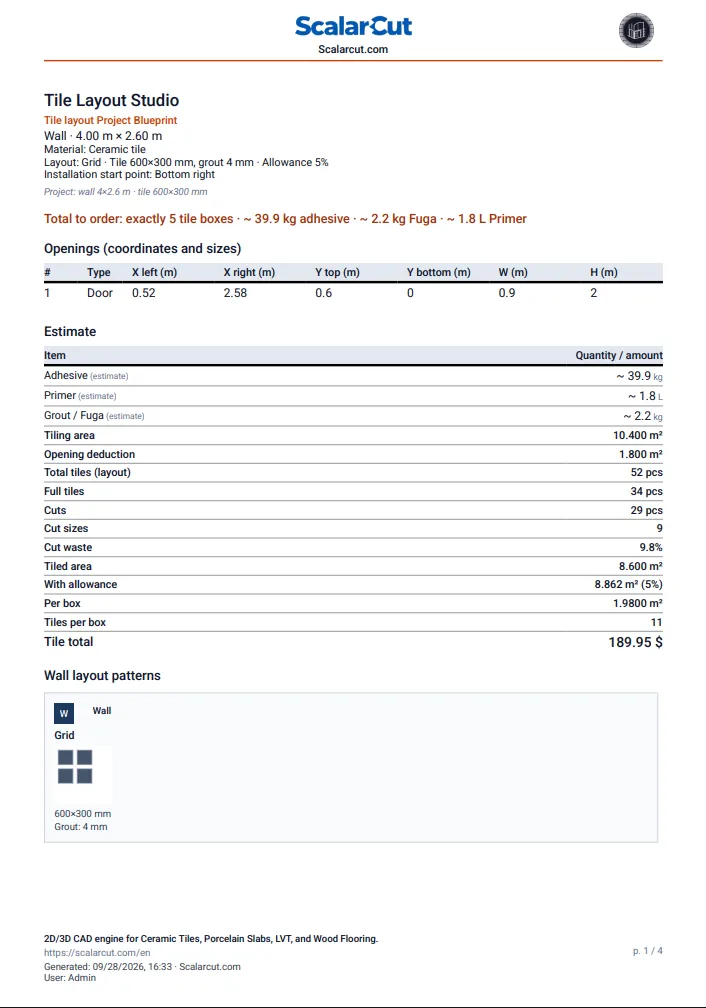
La pagina 1 è il riepilogo:
- Misura della parete o del pavimento, materiale, schema, giunto, indennità e Installazione punto di inizio
- La riga rossa Totale da ordinare: scatole, adesivo, fuga, primer
- Aperture (coordinate e dimensioni): X sinistra, X destra, Y alto, Y basso, larghezza e altezza di ogni porta e finestra
- Computo metrico materiali: le stesse righe dello schermo, più Piastrelle per scatola
- Una miniatura dello schema
Le pagine seguenti contengono:
- Il disegno del layout con le aperture e il punto di inizio marcato
- La distinta di taglio con misura, quantità e tipo di taglio per ogni pezzo, comprese le etichette FRAGILE e L che vedi a schermo
- Le ricette del Cut Recycling Engine: quali pezzi vengono dalla stessa piastrella e cosa resta. Sono nel PDF con qualsiasi piano, anche Free, sebbene Free le veda sfocate a schermo.
- Per un progetto stanza: le superfici selezionate nella finestra «Cosa includere nel Blueprint?»
- Se è stato generato un render 3D: una pagina Visualizzazione con quel render
Il piè di pagina indica quando e da quale account è stato generato il blueprint. Scarica un blueprint di esempio per vedere il formato completo.
Come esportare
Due pulsanti, stesso risultato: il PDF si scarica subito. Non c'è anteprima.
- L'icona di stampa nell'intestazione (Scarica il blueprint del progetto).
- Il pulsante verde Progetto nella barra sotto il foglio.

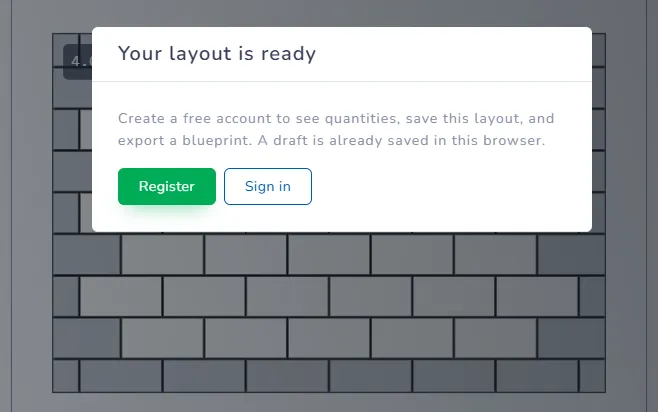
Devi aver effettuato l'accesso. Nella demo entrambi aprono la finestra «Il layout è pronto»: «Crea un account gratuito per vedere il preventivo, salvare questo layout ed esportare il blueprint. La bozza è già salvata in questo browser.» con i pulsanti Crea un account gratuito e Accedi qui.
Limiti mensili
- Free: 3 blueprint al mese
- Home & DIY: 10 al mese
- Shop: senza limite
Il contatore si azzera il primo giorno di ogni mese di calendario. Lo studio avvisa quando ne resta uno.
Scaricare di nuovo lo stesso layout non consuma un altro blueprint. Finché nulla è cambiato, scarica quante volte serve: ristampare per il piastrellista, inviare a un secondo negozio, aprire su un altro dispositivo. Cambiare la misura della parete, un'apertura, la piastrella, il giunto o lo schema crea un nuovo layout, e il download successivo conta come nuovo blueprint.
Quando il limite è esaurito
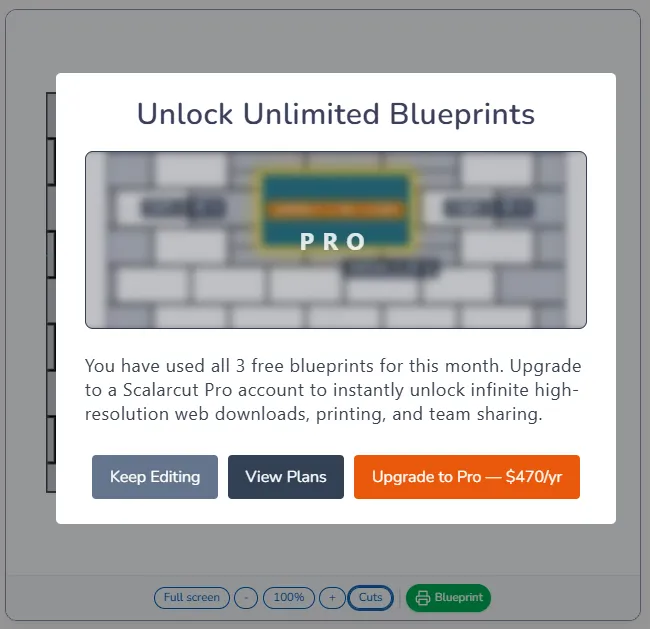
Compare la finestra Sblocca blueprint illimitati: «Hai usato tutti e 3 i blueprint gratuiti di questo mese.» Tre pulsanti: Continua a modificare la chiude, Vedi i piani apre la pagina dei prezzi e il pulsante arancione Passa a Pro porta direttamente al pagamento del piano annuale Shop.
Nient'altro cambia. Layout, stima e distinta di taglio restano a schermo; puoi continuare a lavorare, salvare ed esportare il mese successivo o dopo il cambio di piano.
Prima di esportare
- Togli l'avviso di Sliver Guard, oppure concorda con il posatore quali pezzi marcati Fragile sono accettabili.
- Inserisci Piastrelle per scatola e Prezzo scatola se vuoi Scatole e il totale nel PDF.
- Dai un nome al progetto. Il titolo finisce nel PDF.
Risoluzione dei problemi
- Il pulsante non risponde e hai un account Free: guarda la finestra; forse sei al terzo blueprint.
- Hai cambiato piano e l'esportazione è ancora bloccata: attendi fino a 5 minuti dopo il pagamento, poi ricarica lo studio. Se non cambia nulla, scrivi a hi@scalarcut.com indicando il numero della transazione.
- Nel PDF manca una parete: in modalità stanza entrano nel blueprint solo le superfici selezionate nella finestra «Cosa includere nel Blueprint?».
Avanti: Il primo layout · Tagli stretti e Sliver Guard