










Esta guía lleva una pared desde la hoja vacía hasta un número de piezas y un plano de proyecto. El ejemplo es una pared de baño de 2,40 m × 2,50 m con una puerta, revestida con azulejo cerámico de 600 × 300 mm.
Abra el estudio
El Estudio de layout de baldosas se abre en /planners/tiling. Si no ha iniciado sesión, elija Pruebe la demostración. Puede construir todo el diseño como invitado. Arriba aparece una barra naranja Modo de demostración: «Este es un proyecto de demostración con funcionalidad limitada. Crea una cuenta gratuita para ver el presupuesto, guardarlo y exportar el plano.» Las cifras del presupuesto permanecen borrosas hasta que lo haga. El borrador se guarda en este navegador.
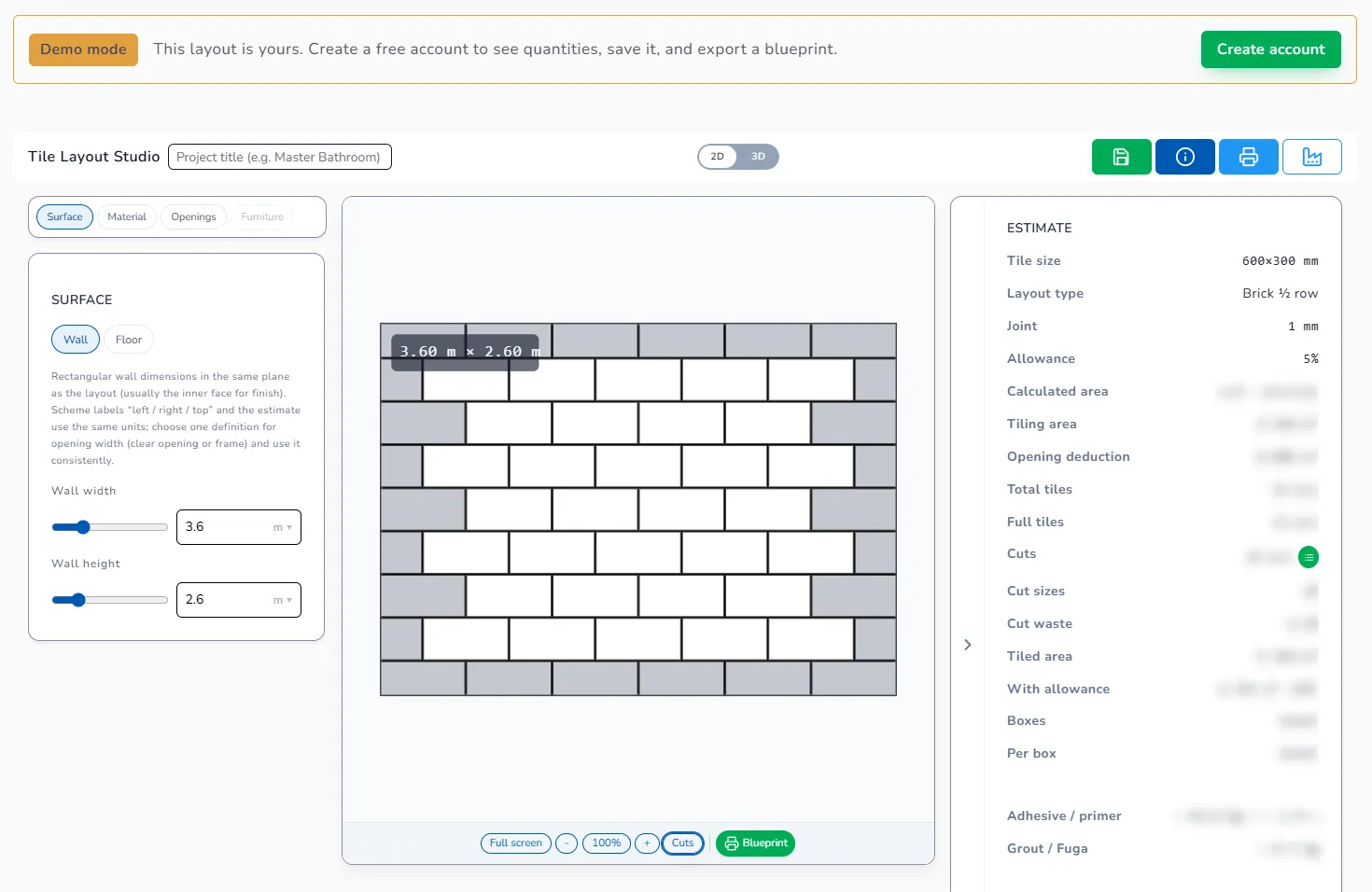
A la izquierda hay tres pestañas: Superficie, Material, Aberturas (la cuarta, Muebles, está desactivada hasta que active el modo de habitación 3D). En el centro está la hoja. A la derecha, el panel del presupuesto (Estimación). En el teléfono, las mismas pestañas se convierten en pasos numerados; el último es el presupuesto.
En la cabecera están el campo Título del proyecto (sugerencia: «Título del proyecto (p. ej. Baño principal)»), el conmutador 2D / 3D y cuatro iconos: guardar, ayuda, imprimir (este descarga el plano del proyecto) y exportación Factory MBOM.

1. Introduzca la pared
En la pestaña Superficie deje seleccionado Pared.
- Ancho de la pared: 2,40
- Alto de la pared: 2,50
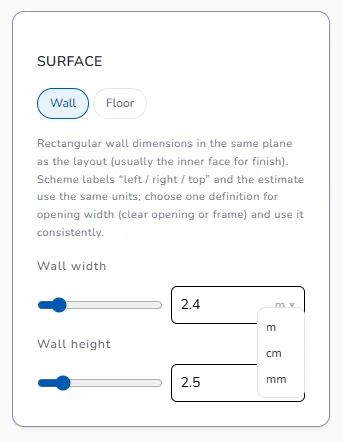
Cada campo tiene un deslizador a la izquierda y el selector de unidad a la derecha (m, cm, mm). Escriba el número; el deslizador lo sigue. Mida el plano que realmente va a revestir. Si la pared no es rectangular, tome la medida mayor y avise al alicatador.
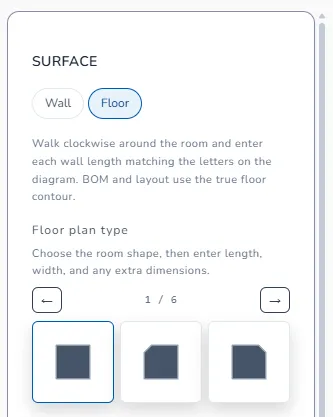
Para un piso elija Piso. Seleccione el Tipo de plano de planta en una serie desplazable de formas de habitación y luego introduzca la longitud de cada pared una por una, recorriendo la habitación en sentido horario; las letras del plano corresponden a los campos.
2. Configure la baldosa
En la pestaña Material:
- Tipo: Azulejo cerámico
- Longitud del mosaico: 600, Ancho de mosaico: 300 (milímetros)
- Junta (lechada), mm: 2
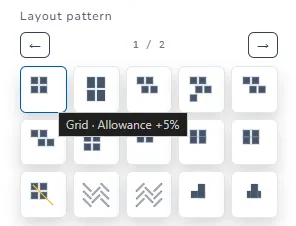
- Patrón de distribución: Cuadrícula
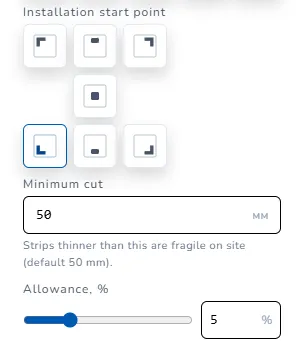
- Punto de inicio de instalación: Abajo a la izquierda
- Corte mínimo: deje 50
- Asignación, %: deje 5
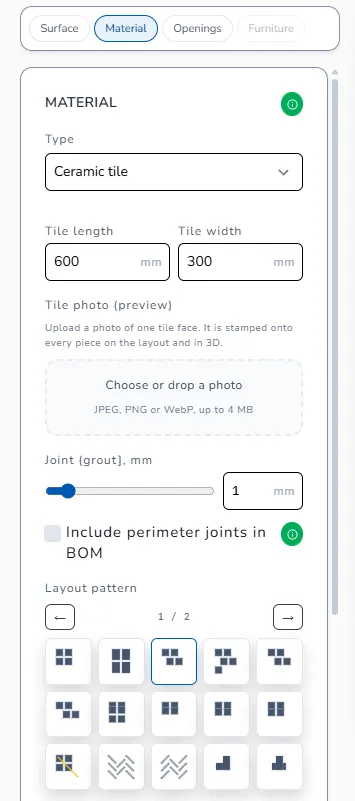
El selector de patrón son dos páginas de miniaturas; haga clic en una para aplicarla. Al pasar el cursor verá el nombre y el margen que el estudio propone para ese patrón, por ejemplo «Cuadrícula · Asignación +5%».
Punto de inicio de instalación es una fila de siete botones que indican dónde cae la primera baldosa entera. Un marcador amarillo en la hoja muestra ese origen. Debajo están Corte mínimo y Asignación, %.
Si conoce el embalaje, introduzca más abajo en la pestaña Material Mosaicos por caja y Precio de la caja. Cajas y Total de mosaicos en el presupuesto quedan vacíos hasta que lo haga.
3. Añada la puerta
En la pestaña Aberturas haga clic en + Puerta. Aparece un borrador:
- Ancho: 0,80
- Alto: 2,05
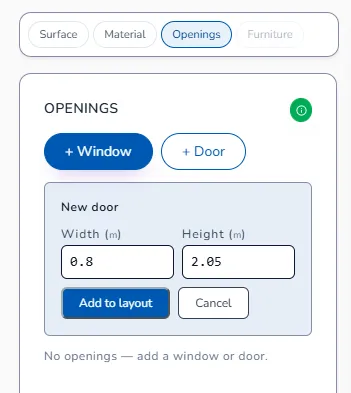
Haga clic en Agregar al diseño. La puerta aparece en la hoja y como «Puerta 1» en la lista de aberturas, con los campos Ancho, Alto, X izquierda e Y arriba y los iconos de clonar y eliminar. Ponga X izquierda en 0,20 para que la puerta quede a 200 mm del borde izquierdo, o arrástrela en la hoja. La hoja acota por sí sola las distancias al borde izquierdo, al borde derecho y a la parte superior. Las flechas del teclado mueven la abertura seleccionada; con Mayús el paso es mayor.
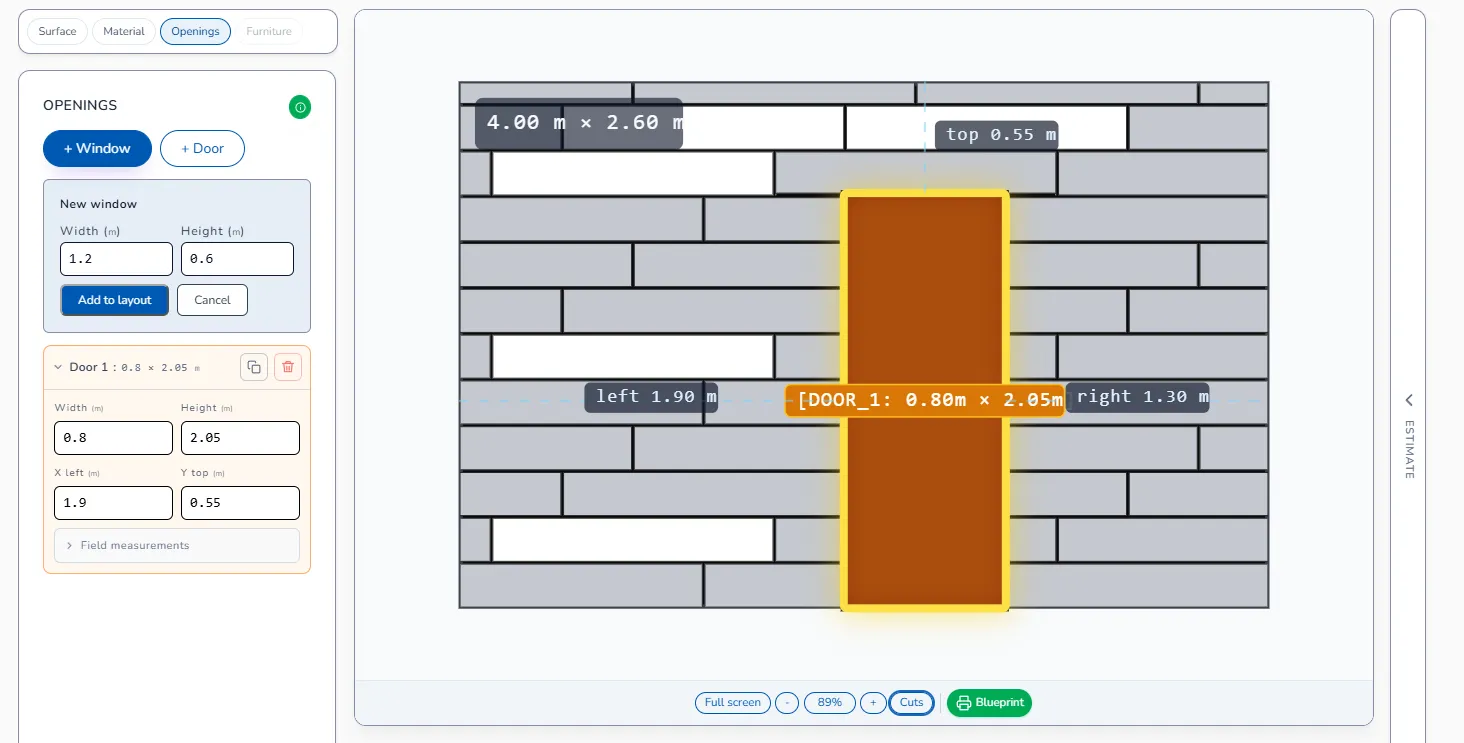
Las aberturas no pueden superponerse. En una pared solo hay puertas y ventanas; los pisos usan + Escotilla y + Foso de garaje. La sección plegada Medidas de campo permite introducir las distancias izquierda y derecha medidas en obra y trasladarlas al ancho de la pared y a X izquierda.
4. Revise la hoja
La hoja muestra ahora cada baldosa entera y cada pieza cortada, con una etiqueta de dimensiones en la esquina. La rueda del ratón cambia el zoom. La barra bajo la hoja tiene Pantalla completa (en pantalla completa se llama Vista normal), zoom − / % / +, Cortes (abre la lista de corte) y el botón verde Plano.
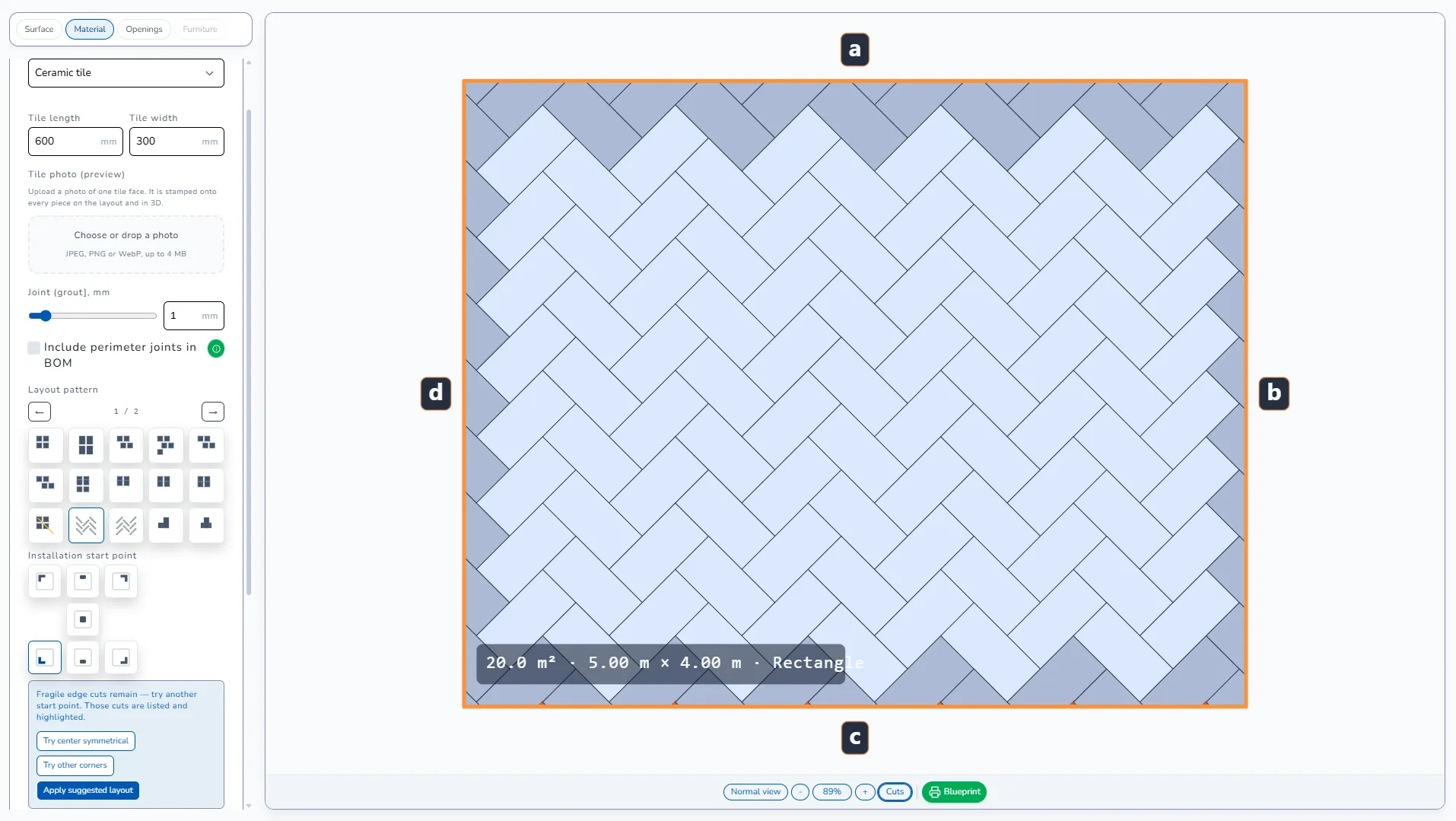
Si una tira a lo largo de un borde es más estrecha que su Corte mínimo, el estudio desplaza la cuadrícula y muestra Astillas eliminadas, o muestra una advertencia con tres botones: Probar centro, Otras esquinas, Aplicar diseño sugerido. Lea Cortes estrechos y Sliver Guard antes de pedir.
5. Lea el presupuesto
El panel derecho enumera:
- Área de revestimiento y Deducción por apertura: la pared y lo que le quita la puerta
- Área embaldosada: pared menos puerta
- Con margen: área embaldosada más su Asignación en %. El adhesivo y la imprimación se calculan sobre este valor.
- Total de mosaicos, Mosaicos completos, Cortes: el recuento de piezas. El icono verde junto a Cortes abre la lista de corte.
- Tamaños de corte: cuántas medidas distintas de pieza cortará el alicatador
- Desperdicio de corte: el desperdicio medido de las piezas cortadas en este diseño, aparte de la Asignación
- Cajas: se muestra como «exactamente 5 cajas de azulejos» o como cajas enteras más baldosas sueltas. El estudio no redondea las sueltas a la siguiente caja; decídalo en la tienda.
- Adhesivo/imprimación (unos 4,5 kg/m² y 0,2 l/m² del área Con margen) y Lechada / fuga a partir de la longitud de juntas de este diseño
- Total de mosaicos (precio) cuando hay un precio definido
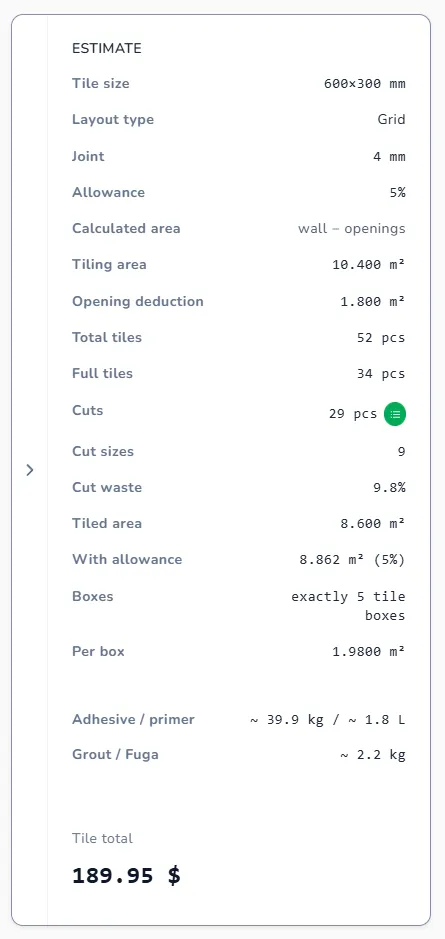
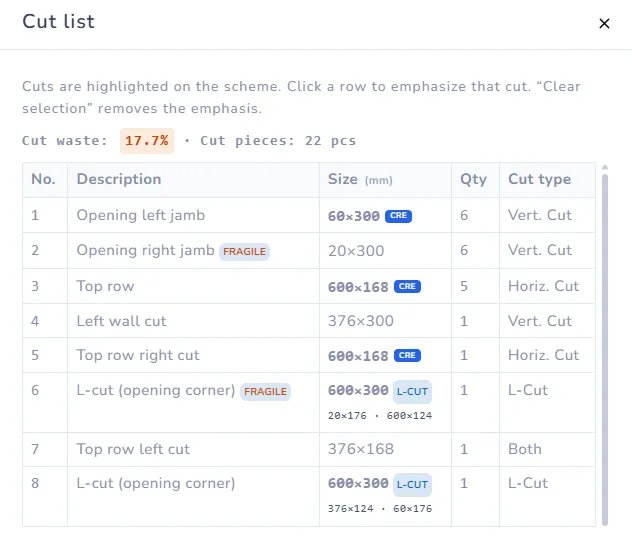
Haga clic en Cortes para abrir la lista de corte. La cabecera dice, por ejemplo, «Desperdicio de corte: 17,7% · Cant. de cortes: 22 uds». Cada fila es una medida de corte: descripción (dónde está), tamaño en mm, cantidad, corte. Las filas pueden llevar etiquetas: FRÁGIL para piezas por debajo de su Corte mínimo, L con ambos brazos bajo el tamaño de la baldosa y CRE cuando la pieza sale de una baldosa compartida. Haga clic en una fila para resaltar esas piezas en la hoja.
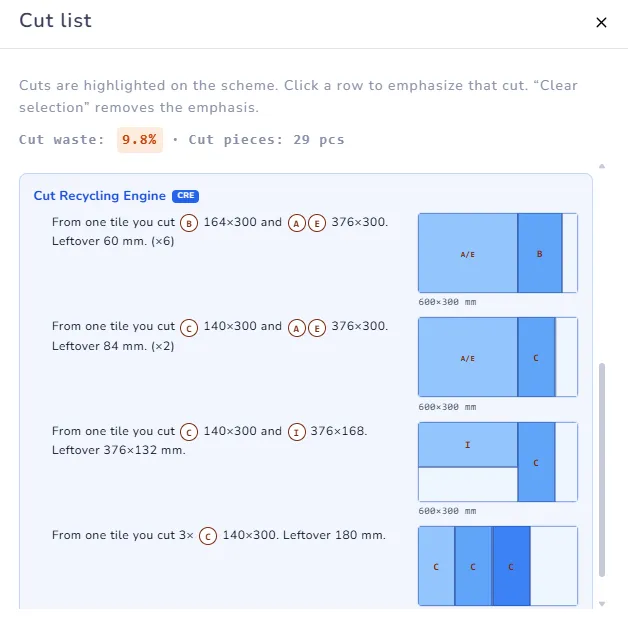
Bajo las filas, la sección Cut Recycling Engine muestra cómo obtener varios cortes de una sola baldosa: «De una baldosa corte B 164×300 y A/E 376×300. Resto 60 mm. (×6)», con un esquema para cada receta. En la demostración esta sección está borrosa; las cuentas Free y Professional la ven en pantalla. Las recetas se imprimen en todos los planos, con cualquier plan.
6. Guarde
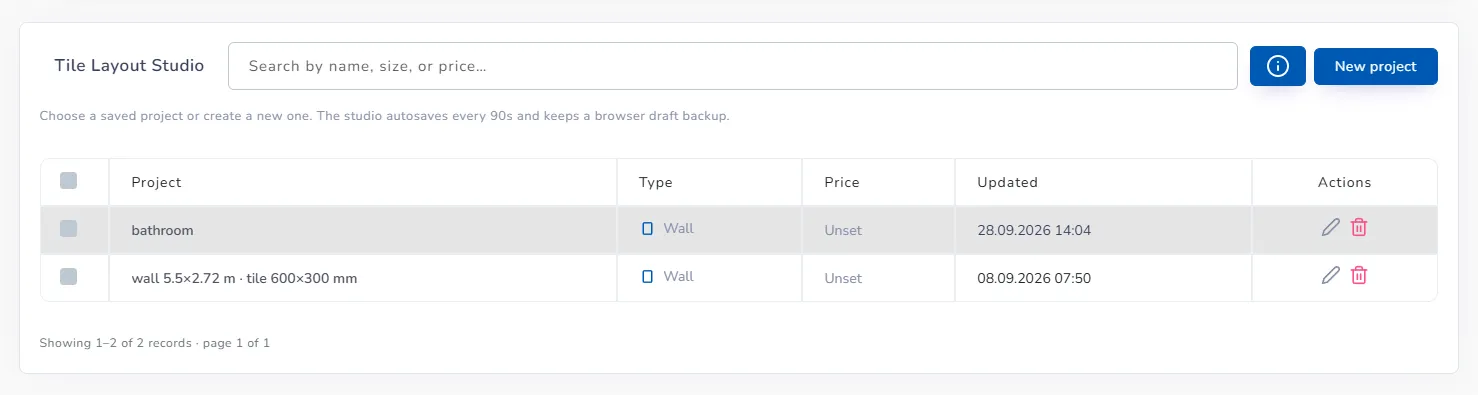
Haga clic en el icono verde de guardar de la cabecera (Guardar). Verá Guardado. Mientras trabaja, el estudio también guarda automáticamente cada 90 segundos y mantiene un borrador en el navegador. La flecha atrás junto a «Estudio de layout de baldosas» vuelve a la lista de proyectos, donde cada proyecto muestra tipo, precio y fecha de actualización, con acciones de editar y eliminar.
7. Exporte el plano del proyecto
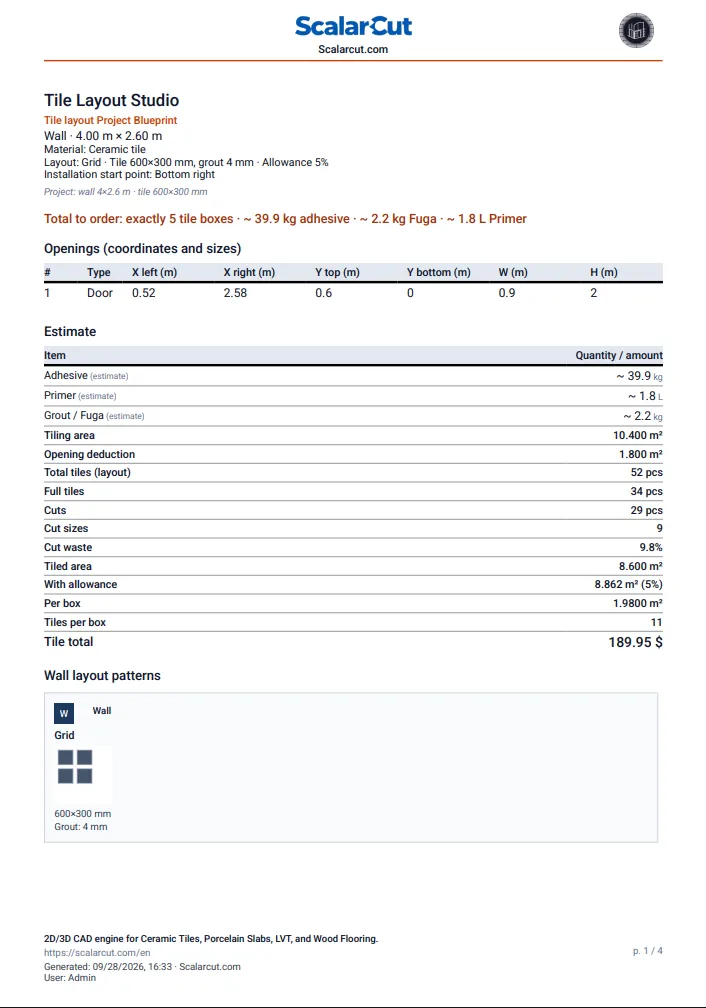
Haga clic en el icono de imprimir de la cabecera (Descargar plano del proyecto) o en el botón verde Plano bajo la hoja. El PDF se descarga de inmediato. La página 1 contiene la medida de la pared, material, patrón, punto de inicio, la fila «Total a pedir», la tabla de huecos con coordenadas, el presupuesto y una miniatura del patrón; las páginas siguientes llevan el dibujo del diseño y la lista de corte. Las cuentas Free tienen 3 planos al mes, Professional sin límite. Vea Plano del proyecto.
Si algo no cuadra
- Las cantidades están borrosas: está en la demostración. Haga clic en Crear cuenta en la barra naranja o en Crear cuenta gratuita en la ventana «El diseño está listo».
- Cajas muestra «Sin definir»: introduzca Mosaicos por caja en la pestaña Material.
- Falta la fila de lechada: el Tipo es LVT o Suelo de madera. Los materiales machihembrados tienen junta de 0 mm y no calculan lechada.
- La puerta no se coloca donde quiere: las aberturas no pueden superponerse ni salir de la pared.
Siguiente: Cortes estrechos y Sliver Guard · Plano del proyecto
