










Todo en el estudio es gratuito en pantalla: diseño, presupuesto, lista de corte, Sliver Guard. El plano del proyecto es la versión PDF del mismo trabajo, maquetada para alguien que no está mirando su pantalla.
Qué hay en el PDF
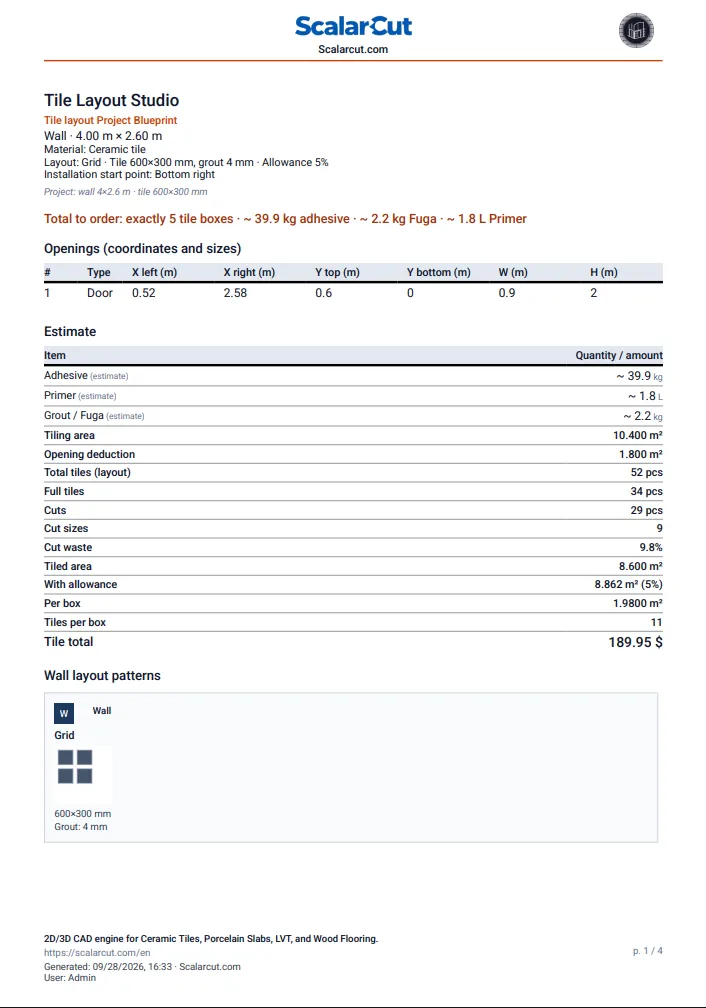
La página 1 es el resumen:
- Medida de la pared o del piso, material, patrón, junta, margen y Punto de inicio de instalación
- La fila roja Total a pedir: cajas, adhesivo, lechada, imprimación
- Huecos (coordenadas y tamaños): X izquierda, X derecha, Y arriba, Y abajo, ancho y alto de cada puerta y ventana
- Presupuesto de materiales: las mismas filas que en pantalla, más Mosaicos por caja
- Una miniatura del patrón
Las páginas siguientes contienen:
- El dibujo del diseño con las aberturas y el punto de inicio marcado
- La lista de corte con tamaño, cantidad y tipo de corte de cada pieza, incluidas las etiquetas FRÁGIL y L que ve en pantalla
- Las recetas del Cut Recycling Engine: qué piezas salen de la misma baldosa y qué sobra. Están en el PDF con cualquier plan, incluido Free, aunque Free las ve borrosas en pantalla.
- Para un proyecto de habitación: las superficies marcadas en la ventana «¿Qué incluir en el plano?»
- Si se generó un render 3D: una página Visualización con ese render
El pie de página indica cuándo y desde qué cuenta se generó el plano. Descargue un plano de ejemplo para ver el formato completo.
Cómo exportar
Dos botones, el mismo resultado: el PDF se descarga de inmediato. No hay vista previa.
- El icono de imprimir de la cabecera (Descargar plano del proyecto).
- El botón verde Plano en la barra bajo la hoja.

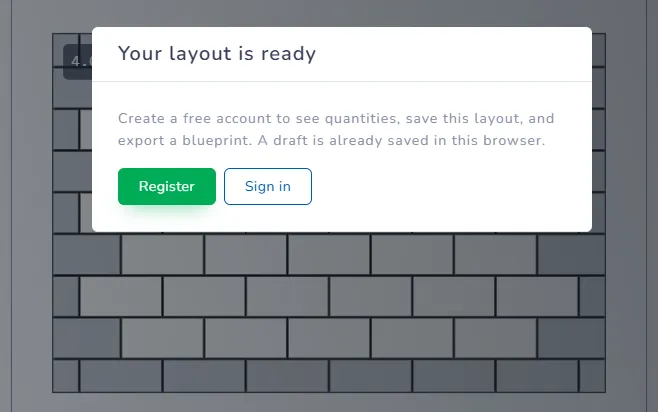
Debe haber iniciado sesión. En la demostración, ambos abren la ventana «El diseño está listo»: «Crea una cuenta gratuita para ver las cantidades, guardar este diseño y exportar el plano. El borrador ya está guardado en este navegador.» con los botones Crear cuenta gratuita e Inicie sesión aquí.
Límites mensuales
- Free: 3 planos al mes
- Home & DIY: 10 al mes
- Shop: sin límite
El contador se reinicia el primer día de cada mes natural. El estudio avisa cuando queda uno.
Volver a descargar el mismo diseño no consume otro plano. Mientras nada haya cambiado, descargue cuantas veces necesite: reimprimir para el alicatador, enviar a una segunda tienda, abrir en otro dispositivo. Cambiar la medida de la pared, una abertura, la baldosa, la junta o el patrón crea un nuevo diseño, y la siguiente descarga cuenta como plano nuevo.
Cuando se agota el límite
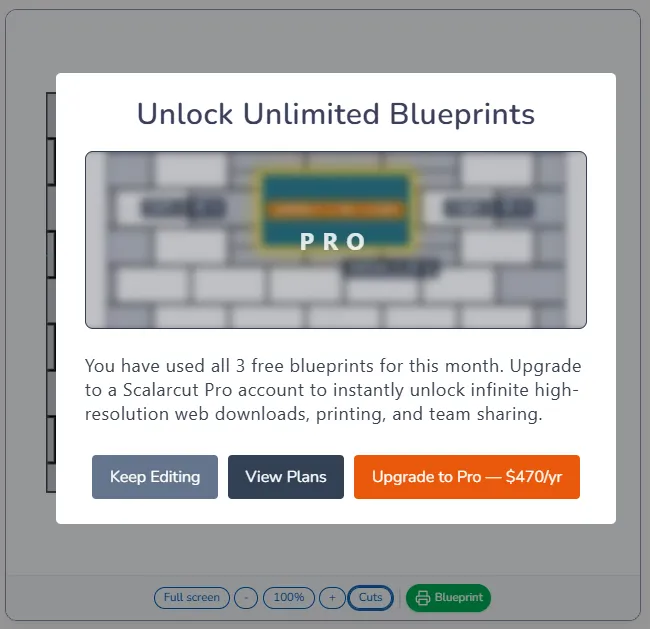
Aparece la ventana Desbloquear planos ilimitados: «Has usado los 3 planos gratuitos de este mes.» Tres botones: Seguir editando la cierra, Ver planes abre la página de precios y el botón naranja Pasar a Pro lleva directamente al pago del plan anual Shop.
Nada más cambia. El diseño, el presupuesto y la lista de corte siguen en pantalla; puede seguir trabajando, guardar y exportar el mes siguiente o tras cambiar de plan.
Antes de exportar
- Quite la advertencia de Sliver Guard, o acuerde con el instalador qué piezas marcadas como Frágil son aceptables.
- Introduzca Mosaicos por caja y Precio de la caja si quiere Cajas y el total en el PDF.
- Dé nombre al proyecto. El título va al PDF.
Solución de problemas
- El botón no responde y tiene una cuenta Free: mire la ventana; quizá está en su tercer plano.
- Cambió de plan y la exportación sigue bloqueada: espere hasta 5 minutos tras el pago y recargue el estudio. Si nada cambia, escriba a hi@scalarcut.com con el número de la transacción.
- Falta una pared en el PDF: en modo habitación solo entran en el plano las superficies marcadas en la ventana «¿Qué incluir en el plano?».
Siguiente: Su primer diseño · Cortes estrechos y Sliver Guard