










Tudo no estúdio é gratuito na tela: layout, estimativa, lista de corte, Sliver Guard. A planta do projeto é a versão PDF do mesmo trabalho, formatada para alguém que não está olhando a sua tela.
O que há no PDF
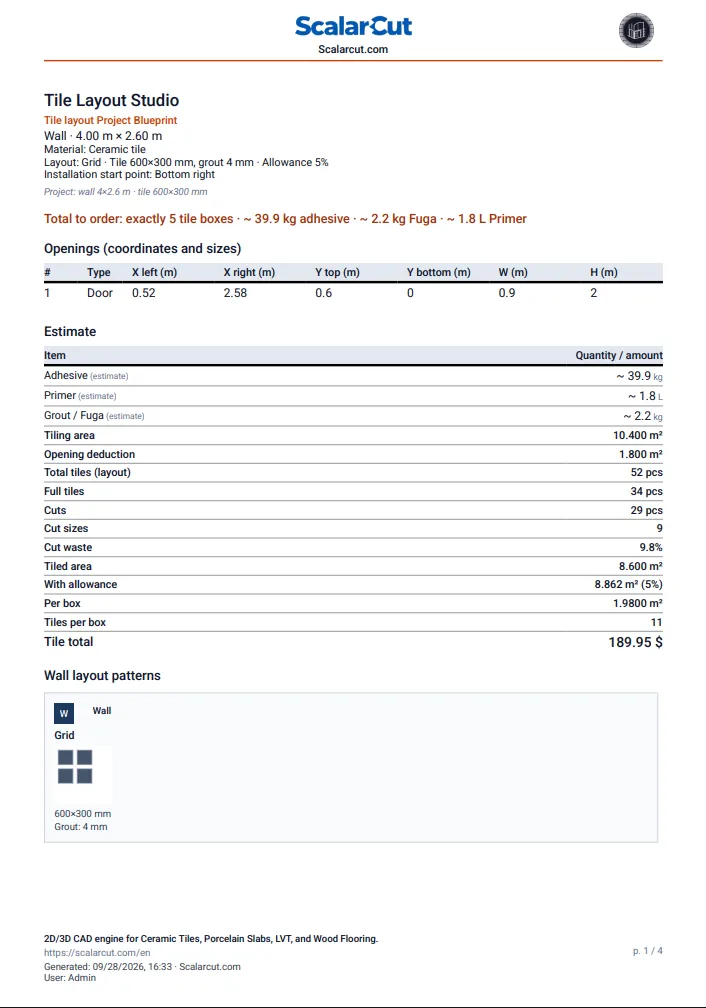
A página 1 é o resumo:
- Medida da parede ou do piso, material, padrão, junta, margem e Ponto de início da instalação
- A linha vermelha Total a encomendar: caixas, adesivo, rejunte, primer
- Vãos (coordenadas e tamanhos): X esquerdo, X direito, Y topo, Y base, largura e altura de cada porta e janela
- Estimativa de materiais: as mesmas linhas da tela, mais Peças por caixa
- Uma miniatura do padrão
As páginas seguintes contêm:
- O desenho do layout com as aberturas e o ponto de início marcado
- A lista de corte com tamanho, quantidade e tipo de corte de cada peça, incluindo as etiquetas FRÁGIL e L que você vê na tela
- As receitas do Cut Recycling Engine: quais peças vêm do mesmo azulejo e o que sobra. Estão no PDF em qualquer plano, inclusive Free, embora o Free as veja desfocadas na tela.
- Para um projeto de ambiente: as superfícies marcadas na janela «O que incluir no plano?»
- Se um render 3D foi gerado: uma página Visualização com esse render
O rodapé indica quando e de qual conta a planta foi gerada. Baixe uma planta de exemplo para ver o formato completo.
Como exportar
Dois botões, o mesmo resultado: o PDF é baixado imediatamente. Não há pré-visualização.
- O ícone de imprimir no cabeçalho (Baixar Planta do Projeto).
- O botão verde Planta na barra abaixo da folha.

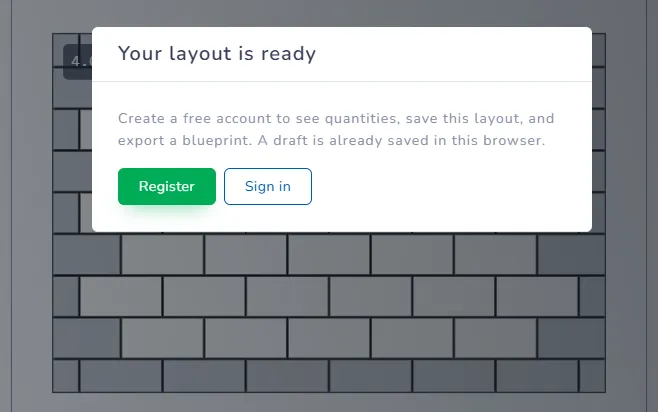
Você precisa estar logado. Na demonstração, ambos abrem a janela «O layout está pronto»: «Crie uma conta gratuita para ver o orçamento, salvar este layout e exportar a planta. O rascunho já está salvo neste navegador.» com os botões Criar conta gratuita e Faça login aqui.
Limites mensais
- Free: 3 plantas por mês
- Home & DIY: 10 por mês
- Shop: sem limite
O contador zera no primeiro dia de cada mês do calendário. O estúdio avisa quando resta uma.
Baixar de novo o mesmo layout não consome outra planta. Enquanto nada mudou, baixe quantas vezes precisar: reimprimir para o azulejista, enviar a uma segunda loja, abrir em outro dispositivo. Alterar a medida da parede, uma abertura, o azulejo, a junta ou o padrão cria um novo layout, e o próximo download conta como planta nova.
Quando o limite acaba
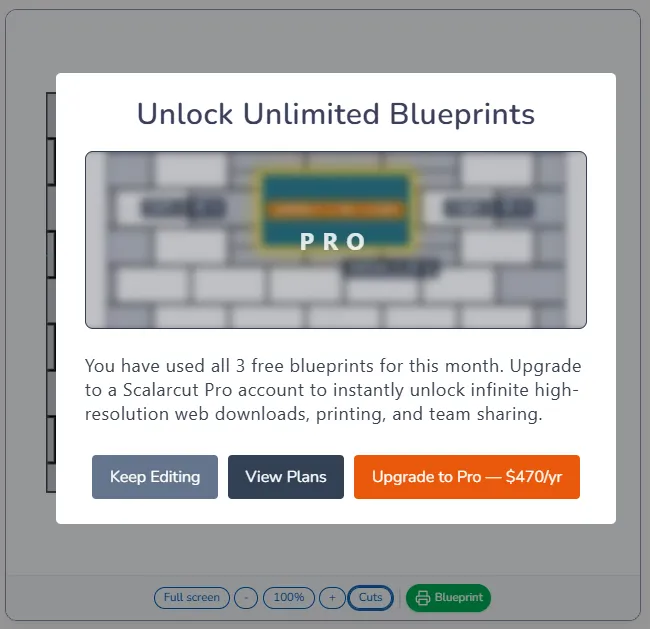
Aparece a janela Desbloquear planos ilimitados: «Utilizou os 3 planos gratuitos deste mês.» Três botões: Continuar a editar a fecha, Ver planos abre a página de preços e o botão laranja Mudar para Pro leva direto ao pagamento do plano anual Shop.
Nada mais muda. Layout, estimativa e lista de corte continuam na tela; você pode continuar trabalhando, salvar e exportar no mês seguinte ou depois de mudar de plano.
Antes de exportar
- Tire o aviso do Sliver Guard, ou combine com o instalador quais peças marcadas como Frágil são aceitáveis.
- Insira Peças por caixa e Preço da caixa se quiser Caixas e o total no PDF.
- Dê nome ao projeto. O título vai para o PDF.
Solução de problemas
- O botão não responde e você tem uma conta Free: veja a janela; talvez esteja na sua terceira planta.
- Você mudou de plano e a exportação continua bloqueada: aguarde até 5 minutos após o pagamento e recarregue o estúdio. Se nada mudar, escreva para hi@scalarcut.com com o número da transação.
- Falta uma parede no PDF: no modo ambiente só entram na planta as superfícies marcadas na janela «O que incluir no plano?».
A seguir: Seu primeiro layout · Cortes estreitos e Sliver Guard