










Alles im Studio ist am Bildschirm kostenlos: Layout, Kostenvoranschlag, Schnittliste, Sliver Guard. Der Projektplan ist die PDF-Fassung dieser Arbeit, aufbereitet für jemanden, der nicht auf Ihren Bildschirm schaut.
Was in der PDF steht
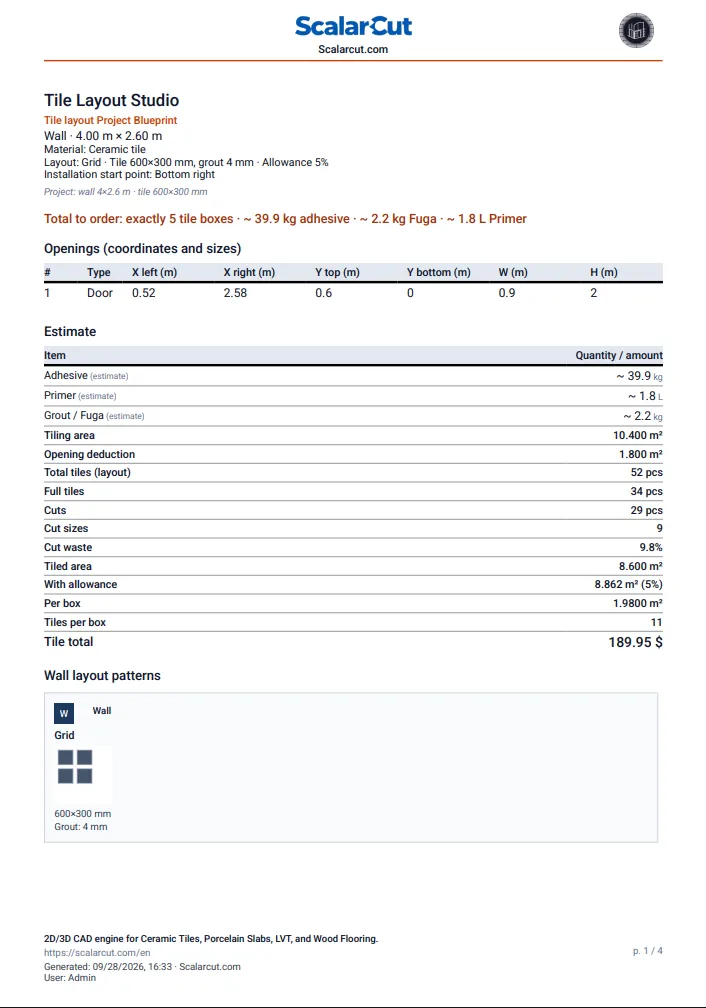
Seite 1 ist die Zusammenfassung:
- Wand- oder Bodenmaß, Material, Muster, Fuge, Zulage und der Installationsstartpunkt
- Eine rote Zeile Gesamtbestellmenge: Kartons, Kleber, Fugenmörtel, Grundierung
- Öffnungen (Koordinaten und Maße): X links, X rechts, Y oben, Y unten, Breite und Höhe jeder Tür und jedes Fensters
- Kostenvoranschlag: dieselben Zeilen wie am Bildschirm, plus Fliesen pro Karton
- Eine Miniatur des Musters
Die folgenden Seiten enthalten:
- Die Layoutzeichnung mit Öffnungen und markiertem Startpunkt
- Die Schnittliste mit Größe, Anzahl und Schnittart für jedes Zuschnittstück, einschließlich der Marken ZERBRECHLICH und L-SCHNITT, die Sie am Bildschirm sehen
- Die Rezepte der Cut Recycling Engine: welche Zuschnitte aus derselben Fliese kommen und was übrig bleibt. Sie stehen in der PDF in jedem Tarif, auch bei Free, obwohl Free sie am Bildschirm unscharf sieht.
- Für ein Raumprojekt: die Flächen, die Sie unter „Was soll in den Blueprint?“ angehakt haben
- Wenn Sie ein 3D-Rendering erzeugt haben: eine Seite Visualisierung mit diesem Rendering
Die Fußzeile zeigt, wann und von welchem Konto der Plan erzeugt wurde. Laden Sie einen Beispiel-Blueprint herunter, um das komplette Format zu sehen.
So exportieren Sie
Zwei Schaltflächen, ein Ergebnis: Die PDF wird sofort heruntergeladen. Es gibt keine Vorschau.
- Das Drucksymbol in der Kopfzeile (Projektplan herunterladen).
- Die grüne Schaltfläche Plan in der Leiste unter der Zeichenfläche.

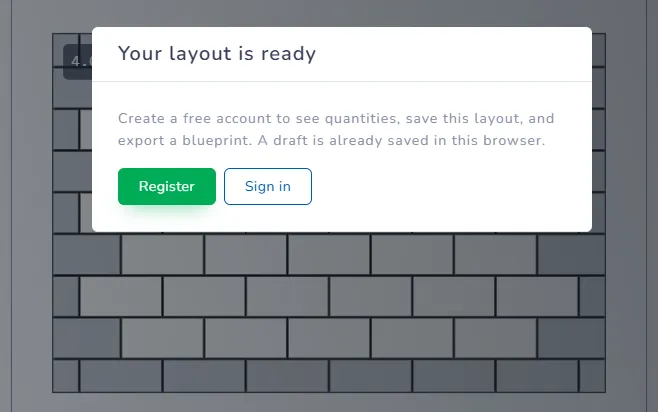
Sie müssen angemeldet sein. In der Demo öffnen beide den Dialog „Ihr Layout ist fertig“: „Erstellen Sie ein kostenloses Konto, um den Kostenvoranschlag zu sehen, dieses Layout zu speichern und einen Blueprint zu exportieren. Ein Entwurf ist bereits in diesem Browser gespeichert.“ mit Kostenloses Konto erstellen und Hier anmelden.
Monatslimits
- Free: 3 Blueprints pro Monat
- Home & DIY: 10 pro Monat
- Shop: unbegrenzt
Der Zähler wird am ersten Tag jedes Kalendermonats zurückgesetzt. Das Studio warnt Sie, wenn noch einer übrig ist.
Dasselbe Layout erneut herunterzuladen verbraucht keinen weiteren Blueprint. Solange sich nichts geändert hat, können Sie so oft herunterladen, wie Sie wollen: für den Fliesenleger nachdrucken, an ein zweites Geschäft schicken, auf einem anderen Gerät öffnen. Ändern Sie Wandmaß, eine Öffnung, die Fliese, die Fuge oder das Muster, entsteht ein neues Layout, und der nächste Download zählt als neuer Blueprint.
Wenn Sie das Limit erreichen
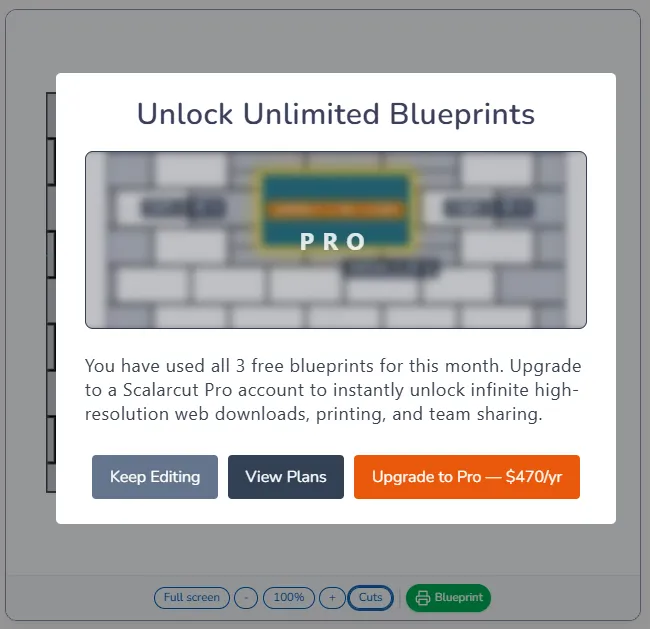
Sie sehen den Dialog Unbegrenzte Pläne freischalten: „Sie haben alle 3 kostenlosen Projektpläne für diesen Monat verwendet.“ Drei Schaltflächen: Weiter bearbeiten schließt ihn, Tarife ansehen öffnet die Preisseite, und die orangefarbene Schaltfläche Upgrade führt direkt zur Kasse für den jährlichen Shop-Tarif.
Sonst ändert sich nichts. Layout, Kostenvoranschlag und Schnittliste bleiben am Bildschirm; Sie können weiterarbeiten, speichern und im nächsten Monat oder nach dem Upgrade wieder exportieren.
Vor dem Export
- Beseitigen Sie die Warnung von Sliver Guard oder klären Sie mit dem Verleger, welche als Zerbrechlich markierten Stücke akzeptabel sind.
- Tragen Sie Fliesen pro Karton und Boxpreis ein, wenn Boxen und Gesamtkachel in der PDF stehen sollen.
- Geben Sie dem Projekt einen Namen. Der Titel steht in der PDF.
Fehlerbehebung
- Die Schaltfläche reagiert nicht und Sie haben ein Free-Konto: prüfen Sie den Dialog; vielleicht sind Sie bei 3.
- Sie haben aufgerüstet und sind weiter gesperrt: warten Sie bis zu 5 Minuten nach der Zahlung und laden Sie das Studio neu. Ändert sich nichts, schreiben Sie an hi@scalarcut.com mit Ihrer Transaktionsnummer.
- In der PDF fehlt eine Wand: im Raummodus enthält der Blueprint nur die Flächen, die Sie unter „Was soll in den Blueprint?“ anhaken.
Weiter: Ihr erstes Layout erstellen · Schmale Zuschnitte und Sliver Guard